웹의 역사
HTML과 웹의 탄생
HTML (HyperText Markup Language)은 1990년 유럽 입자 물리 연구소(CERN)의 팀 버너스리(Tim Berners-Lee)에 의해 처음 개발되었습니다. 수많은 연구원들이 방대한 논문과 자료를 쉽게 공유하고 연결할 수 있도록 제안한 '하이퍼텍스트(HyperText)' 프로젝트가 바로 오늘날 월드 와이드 웹(World Wide Web, WWW)의 시초가 되었습니다.

[그림 1] 1990년 초창기 웹에서 현대의 거대한 글로벌 네트워크로 진화한 웹의 역사
💡 팀 버너스리의 철학
"웹의 가장 큰 힘은 보편성에 있다. 장애의 유무, 사용하는 기기의 종류에 상관없이 누구나 접근할 수 있어야 한다."
1. 과거의 웹과 현대 웹의 비교 (HTML 1.0 vs HTML5)
오직 텍스트만 존재했던 초기 HTML과, 비디오 및 양방향 통신을 지원하는 현대 HTML5의 차이를 나타낸 다이어그램입니다.
2. HTML 버전별 핵심 변화 이력
HTML이 처음 탄생한 시점부터 현재의 HTML5까지의 주요 발전 과정을 정리한 표입니다.
| 버전 | 출시년도 | 주요 특징 및 변화 내용 |
|---|---|---|
| HTML 1.0 | 1993년 | 최초의 표준안. 텍스트와 하이퍼링크 등 기초적인 문서 구조만 존재했습니다. |
| HTML 2.0 | 1995년 | 웹 표준의 기틀이 마련되었으며, 사용자 입력을 받는 폼(form) 태그가 도입되었습니다. |
| HTML 3.2 | 1997년 | 표(table) 태그와 자바 애플릿이 추가되었습니다. (구조와 디자인 코드가 혼재되던 시기) |
| HTML 4.01 | 1999년 | 구조(HTML)와 디자인(CSS)을 본격적으로 분리하기 시작한 중요한 전환점입니다. |
| XHTML 1.0 | 2000년 | HTML을 XML 기반으로 재정의하여 매우 엄격한 문법 규칙을 적용했습니다. |
| HTML5 | 2014년~현재 | 플러그인 없이 오디오/비디오를 재생하고, 시맨틱 태그(header, footer 등)를 도입한 현대의 웹 표준입니다. |
3. 웹 역사 체험 (과거와 현재)
버튼을 클릭하여 과거의 HTML 1.0 스타일과 지금의 현대 웹 스타일을 비교해 보세요!
<!-- 구조(HTML) -->
<div class="vintage-container" id="demo-vintage-container">
  <header class="web-header">
    <h1>Hello, World Wide Web!</h1>
    <p>팀 버너스리가 꿈꾸던 정보 공간에 오신 것을 환영합니다.</p>
  </header>

  <main class="web-main">
    <section class="info-card">
      <p id="demo-messageArea">과거의 HTML은 텍스트 중심이었지만, 지금의 웹은 매우 화려합니다!</p>
      <button id="demo-timeMachineBtn">1990년으로 시간 여행하기</button>
    </section>
  </main>
</div>
문서 구조 및 시맨틱
기본 문서 구조와 시맨틱 웹(Semantic Web)
HTML 문서는 단순히 화면에 보여주기 위한 그림 그리기가 아닙니다.
시맨틱 웹(Semantic Web)은 검색 엔진이나 시각 장애인용 스크린 리더기가 웹 페이지의 '의미'를 명확하게 파악할 수 있도록, 무의미한
시맨틱 웹(Semantic Web)은 검색 엔진이나 시각 장애인용 스크린 리더기가 웹 페이지의 '의미'를 명확하게 파악할 수 있도록, 무의미한
<div> 도배 대신 역할에 맞는 이름표(태그)를 사용하는 최신 웹 표준의 핵심입니다.

1. 과거의 방식 vs 시맨틱 레이아웃 비교
과거에는 모든 구역을 무의미한 <div> 박스로 쪼개는 이른바 Div Soup(디브 수프) 방식을 사용했습니다. 오른쪽의 현대적인 시맨틱 태그 구조와 비교해 보세요.
2. 기본 문서 구조 태그
HTML 문서를 구성하는 가장 기초적인 뼈대(전역) 태그들입니다.
| 태그명 | 역할 영역 | 설명 |
|---|---|---|
<!DOCTYPE html> |
문서 선언 | 이 문서가 HTML5 표준으로 작성되었음을 브라우저에게 알립니다. 문서 최상단에 필수로 위치해야 합니다. |
<html> |
최상위 요소 | HTML 문서의 전체 뿌리가 되며, 주로 lang="ko" 속성으로 주 언어를 설정하여 번역기나 스크린 리더기를 돕습니다. |
<head> |
메타데이터 | 화면에 직접 보이지 않는 문서 정보, 제목(title), CSS 링크, 문자 인코딩 설정 등을 담는 영역입니다. |
<body> |
콘텐츠 | 실제 브라우저 화면에 렌더링되어 방문자에게 보여지는 모든 텍스트, 이미지, UI 요소가 들어가는 영역입니다. |
3. 주요 시맨틱 레이아웃 태그 (의미론적 마크업)
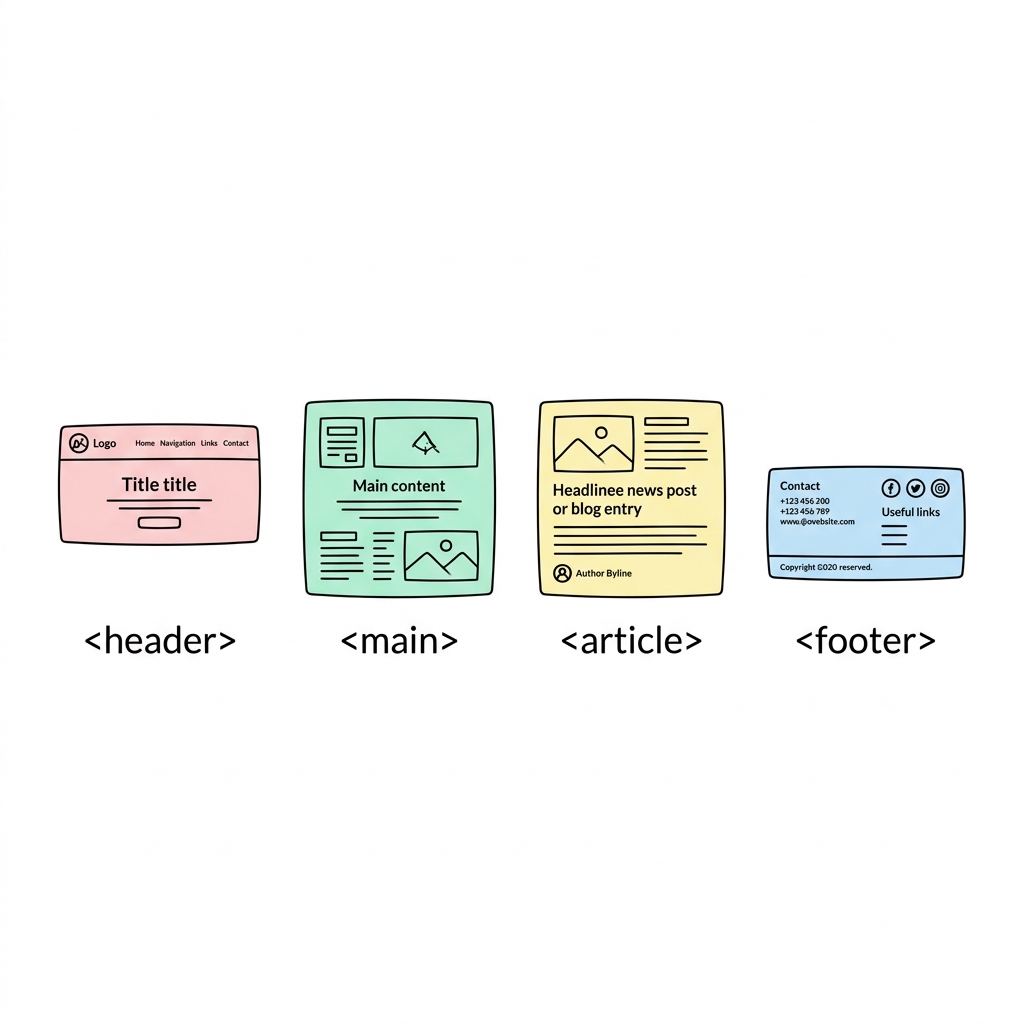
검색 엔진 최적화(SEO)와 접근성 향상을 위해 body 내부에서 구역을 분할할 때 사용하는 태그들입니다.
| 태그명 | 설명 및 역할 |
|---|---|
<header> |
페이지나 특정 섹션의 최상단 머리글 영역. 웹사이트 로고, 제목, 검색창 등을 포함합니다. |
<nav> |
주요 페이지나 다른 섹션으로 이동하는 네비게이션(메뉴) 링크 모음. 스크린 리더는 이 태그를 통해 메인 메뉴를 건너뛸지 묻기도 합니다. |
<main> |
해당 문서의 핵심이 되는 가장 주된 콘텐츠 영역. 문서당 하나만 사용하는 것이 권장되며, 검색 엔진이 문서의 주제를 파악하는 핵심 영역입니다. |
<section> |
연관성 있는 콘텐츠들을 묶어주는 주제별 구역. 보통 내부에 자신만의 제목(h2~h6)을 가집니다. |
<article> |
뉴스 기사나 블로그 포스트처럼 그 자체로 독립되어 완결된 콘텐츠. 외부에서 이 부분만 떼어내서 배포해도 의미가 통할 때 사용합니다. |
<aside> |
본문 내용과 직접적인 연관성이 적은 부가적인 콘텐츠. 사이드바, 배너 광고, 부가 링크 모음 등에 사용됩니다. |
<footer> |
페이지나 섹션의 하단 바닥글 영역. 저작권 표시, 이용약관 링크, 회사 주소 및 연락처 등이 포함됩니다. |
💡 시맨틱 웹의 두 가지 절대적 장점
- SEO (검색 엔진 최적화): 구글봇과 같은 검색 로봇이 어떤 내용이 'main'이고 'article'인지 구조적으로 파악하여 검색 랭킹에 긍정적인 영향을 줍니다.
- 웹 접근성 향상: 시각 장애인이 사용하는 스크린 리더기는 <nav>를 만나면 "메뉴 항목입니다"라고 알려주고, 반복되는 헤더를 스킵하고 <main>부터 읽어주는 등 훨씬 나은 사용자 경험을 제공합니다.
4. 시맨틱 태그 구조 실습
아래 코드를 통해 실제 시맨틱 태그가 어떻게 배치되고, 검색 엔진 봇 모드일 때 어떻게 구분되는지 확인하세요.
<!-- 시맨틱 태그를 활용한 기본 문서 구조 -->
<div class="semantic-browser" id="demo-semantic-browser">
  <header class="semantic-header">
    <h1>로고 (Header)</h1>
    <nav class="semantic-nav">
      <ul>
        <li><a href="#">메뉴 1</a></li>
        <li><a href="#">메뉴 2</a></li>
      </ul>
    </nav>
  </header>

  <div class="semantic-body-wrap">
    <main class="semantic-main">
      <h2>메인 콘텐츠 (Main)</h2>
      <article class="semantic-article">
        <h3>블로그 포스트 1 (Article)</h3>
        <p>기사 본문이 들어갑니다...</p>
      </article>
      <article class="semantic-article">
        <h3>블로그 포스트 2 (Article)</h3>
        <p>기사 본문이 들어갑니다...</p>
      </article>
    </main>

    <aside class="semantic-aside">
      <h3>광고 배너 (Aside)</h3>
    </aside>
  </div>

  <footer class="semantic-footer">
    <p>© 2026 Minstudio. (Footer)</p>
  </footer>
</div>
블록/인라인 요소
블록(Block) 요소와 인라인(Inline) 요소
웹 브라우저가 화면에 요소를 그릴 때 공간을 차지하는 방식에 대한 가장 핵심적인 규칙입니다.
이 개념을 명확히 알아야 추후 CSS 레이아웃을 작성할 때 요소가 왜 원하는 대로 움직이지 않는지 이해할 수 있습니다.
이 개념을 명확히 알아야 추후 CSS 레이아웃을 작성할 때 요소가 왜 원하는 대로 움직이지 않는지 이해할 수 있습니다.

1. 블록(Block)과 인라인(Inline)의 공간 차지 방식 비교
거대한 벽돌처럼 한 줄을 다 차지하는 블록 요소와, 글자 크기만큼만 기차처럼 이어 붙는 인라인 요소를 시각화했습니다.
2. 주요 태그 분류표
| 태그 | 구분 | 특징 및 설명 |
|---|---|---|
<div>, <p>, <h1> 등 |
블록 (Block) | 가로폭 100%를 차지하며, 무조건 새로운 줄에서 시작합니다. 너비와 높이 지정이 가능합니다. |
<span>, <a>, <strong> 등 |
인라인 (Inline) | 텍스트의 크기만큼만 공간을 차지하며 옆으로 나열됩니다. 크기 지정(width/height)이 무시됩니다. |
3. 블록 vs 인라인 실습
블록 요소와 인라인 요소가 브라우저에서 어떻게 다르게 동작하는지 아래 코드를 통해 확인하세요.
<div class="playground">
<h2>1. 블록 요소 (Block)</h2>
<div class="block-el">
나는 <strong><div></strong> 블록 요소입니다. 가로를 꽉 채우죠!
</div>
<p class="block-el" style="width: 50%;">
나는 <strong><p></strong> 블록 요소입니다. (width를 50%로 줄여도 내 옆엔 아무도 못옵니다!)
</p>
<h2>2. 인라인 요소 (Inline)</h2>
<div class="inline-container">
<span class="inline-el">첫 번째 <span></span>
<a href="#" class="inline-el">두 번째 <a> 링크</a>
<strong class="inline-el">세 번째 <strong></strong>
<span class="inline-el invalid-inline">크기(width)를 200px 줘볼까요? (무시됨)</span>
</div>
</div>텍스트 및 문단
텍스트와 문단 구성
웹 페이지의 핵심은 정보 전달(텍스트)입니다. HTML은 단순한 글자를 넘어 제목, 문단, 강조, 줄바꿈 등 글의 구조와 의미를 부여하는 다양한 텍스트 태그를 제공합니다.

1. 텍스트 태그 체계 시각화
가장 자주 쓰이는 제목, 문단, 그리고 인라인 강조 태그들의 형태를 보여줍니다.
2. 텍스트 관련 태그 요약
| 태그 | 설명 |
|---|---|
<h1> ~ <h6> |
제목(Heading)을 나타냅니다. 숫자가 작을수록 큰 제목입니다. SEO에 매우 중요합니다. |
<p> |
문단(Paragraph)을 나눕니다. 태그 위아래로 약간의 여백이 자동으로 생성됩니다. |
<br>, <hr> |
<br>은 단순 줄바꿈(Enter)이며, <hr>은 주제 전환을 의미하는 수평선(가로줄)을 긋습니다. |
<strong>, <em> |
문장 내에서 중요성을 강조할 때 사용합니다. (strong=굵게, em=기울임) |
3. 텍스트 태그 실습
검색 엔진이 좋아하는 구조적인 마크업 작성 방법을 확인해 보세요.
<!-- index.html -->
<div class="content-box">
<h1>웹 접근성과 SEO</h1>
<hr>
<p>
검색 엔진 봇은 웹사이트를 스캔할 때 <strong>글씨 크기가 아닌 태그의 종류</strong>를 보고
문서의 구조를 파악합니다.<br>
따라서 단순히 폰트를 키운 <span>보다 <h1> 태그를
사용하는 것이 훨씬 <mark>효율적</mark>입니다.
</p>
<h2>주의할 점</h2>
<p>
디자인적인 이유만으로 <em><h1></em>을 남용하지 마세요.
한 페이지에는 가급적 하나의 <h1>만 존재하는 것이 좋습니다.
</p>
</div>목록 구조 (List)
목록 구조화 (Lists)
여러 항목을 나열할 때 텍스트로만 콤마(,)를 찍어 나열하는 것보다, 목록 태그를 사용하면 가독성이 월등히 좋아집니다. 또한 웹 브라우저도 "아, 이것들은 서로 연관된 항목이구나"라고 구조적으로 이해할 수 있습니다.

1. 목록의 세 가지 종류
목록은 순서의 중요도와 정의 방식에 따라 크게 세 가지로 나뉩니다.
<ul>
순서가 필요 없는 목록
(장바구니, 메뉴 등)
- 사과
- 바나나
- 포도
<ol>
순서가 반드시 지켜져야 하는 목록
(레시피, 랭킹 등)
- 물 끓이기
- 면 넣기
- 스프 넣기
<dl>
용어와 뜻을 정의하는 목록
(사전, Q&A 등)
- HTML
- 웹의 뼈대를 만드는 언어
- CSS
- 웹을 꾸미는 언어
2. 목록 태그 정리
| 태그 | 설명 |
|---|---|
<ul> & <li> |
Unordered List. 기호(Bullet)로 표시되는 순서 없는 목록. 항목은 <li>로 감쌉니다. |
<ol> & <li> |
Ordered List. 숫자나 알파벳으로 순서가 매겨지는 목록. type="A" 속성으로 기호를 바꿀 수 있습니다. |
<dl>, <dt>, <dd> |
Description List. dt(Term)로 용어를 지정하고, dd(Description)로 설명을 작성하는 사전형 목록입니다. |
3. 목록 태그 실습
각 목록 태그가 브라우저에서 어떻게 렌더링되는지 확인하세요.
<!-- index.html -->
<div class="list-showcase">
  <h3>프론트엔드 학습 로드맵</h3>

  <!-- 순서가 있는 목록 -->
  <ol class="custom-ol" type="1" start="1">
    <li>HTML5 구조 잡기</li>
    <li>CSS3 레이아웃과 디자인</li>
    <li>JavaScript 동적 제어</li>
  </ol>

  <h3>학습에 필요한 도구들</h3>

  <!-- 순서가 없는 목록 -->
  <ul class="custom-ul">
    <li>코드 에디터 (VSCode)</li>
    <li>최신 브라우저 (Chrome)</li>
    <li>꺾이지 않는 마음</li>
  </ul>

  <h3>자주 묻는 질문 (Q&A)</h3>
  <dl class="custom-dl">
    <dt>Q. 하루에 몇 시간 공부해야 하나요?</dt>
    <dd>A. 개인차가 있지만, 꾸준히 2시간 이상 하는 것을 추천합니다.</dd>
  </dl>
</div>
하이퍼링크 (a)
하이퍼링크 (Hyperlink)와 a 태그
웹(Web)이 왜 "거미줄"이라고 불릴까요? 바로 전 세계의 문서들이 하이퍼링크(Hyperlink)를 통해 얽히고설켜 있기 때문입니다.
<a> (Anchor) 태그는 마치 마법의 공간 이동 포탈처럼 클릭 한 번으로 사용자를 다른 페이지나 웹사이트, 심지어 모바일의 통화/이메일 앱으로 순간이동시켜 줍니다.

1. 하이퍼링크의 핵심 속성(Attributes)
단순한 페이지 이동부터 새 창 열기까지, <a> 태그의 동작을 결정하는 필수 속성들입니다.
| 속성명 | 사용 예시 | 설명 및 역할 |
|---|---|---|
href |
href="https://google.com" |
(필수) 이동할 목적지의 URL이나 문서 내 앵커(#)를 지정합니다. |
target |
target="_blank" |
링크를 클릭했을 때 열릴 위치를 지정합니다.
|
title |
title="새 창에서 열기" |
마우스를 올렸을 때 나타나는 툴팁(Tooltip) 텍스트를 제공하여 접근성을 높입니다. |
rel |
rel="noopener noreferrer" |
새 창(_blank)을 열 때 발생할 수 있는 악의적인 해킹(피싱)을 방지하기 위한 보안 속성입니다.(새로 열린 창에서 원래 페이지를 몰래 조작하지 못하게 연결을 끊어주는 안전장치 역할을 합니다.) |
2. 모바일 친화적인 특수 하이퍼링크
현업에서 자주 사용되는 모바일 기기 맞춤형 딥링크(Deep Link) 방식입니다.
tel:- 스마트폰에서 클릭 시 즉시 전화 다이얼 앱을 엽니다. (예:href="tel:010-1234-5678")mailto:- 클릭 시 기본 이메일 작성 앱을 띄웁니다. (예:href="mailto:contact@minstudio.com")
3. 하이퍼링크 실습
버튼 스타일의 링크와 특수 기능 앵커 태그가 브라우저에서 어떻게 동작하는지 테스트해 보세요.
<!-- 1. 외부 링크 (새 탭에서 열기) -->
<a href="https://google.com" target="_blank" rel="noopener noreferrer" class="link-btn">
  🌐 구글 열기 (새 탭)
</a>

<!-- 2. 문서 내 앵커 이동 -->
<a href="#bottom-section" class="link-btn outline">
  ⬇️ 맨 아래로 부드럽게 스크롤
</a>

<!-- 3. 이메일 및 전화 연결 -->
<div class="contact-links">
  <a href="mailto:hello@minstudio.com" class="link-icon" title="이메일 보내기">📧</a>
  <a href="tel:010-1234-5678" class="link-icon" title="전화 걸기">📱</a>
</div>

<!-- 스크롤을 위한 빈 공간 -->
<div style="height: 300px; display: flex; align-items: center; justify-content: center; color: #64748b; font-style: italic;">
  ( 스크롤 공간... )
</div>

<!-- 앵커 목적지 -->
<div id="bottom-section" class="target-section">
  <h3>🎉 도착했습니다!</h3>
  <a href="#" class="link-btn outline" style="font-size: 0.8rem; padding: 5px 10px;">⬆️ 맨 위로 (#)</a>
</div>
이미지 삽입
이미지 삽입과 최적화 (img 태그)
웹 페이지에 시각적인 사진이나 일러스트를 넣을 때 사용합니다.
이미지 태그
이미지 태그
<img>는 요소 그 자체가 콘텐츠(사진)를 품고 있기 때문에, 내부 텍스트를 감쌀 필요가 없어 닫는 태그가 없는 대표적인 빈 태그(Empty Tag)입니다.

💡 초보자가 가장 많이 실수하는 alt 속성
alt 속성은 네트워크 오류로 이미지가 깨졌을 때 대신 보여줄 텍스트입니다.
가장 중요한 점은, 시각 장애인들이 스크린 리더기로 웹을 탐색할 때 그림을 소리로 읽어주는 유일한 수단이라는 것입니다. 또한, 구글 검색 엔진 로봇(Bot)은 이미지를 눈으로 볼 수 없으므로 alt 값을 보고 이 이미지가 어떤 내용인지 파악합니다. 따라서 접근성과 SEO를 위해 반드시 작성해야 하는 필수 속성입니다.
1. 이미지 삽입 핵심 속성
단순 삽입을 넘어 레이아웃 붕괴 현상(CLS)을 막고 성능을 최적화하기 위한 속성들입니다.
| 속성명 | 사용 예시 | 설명 및 역할 |
|---|---|---|
src |
src="dog.jpg?v=1778809388267" |
(필수) 화면에 표시할 이미지 파일의 실제 경로(URL)를 지정합니다. |
alt |
alt="뛰어노는 강아지" |
(필수) 대체 텍스트(Alternate text)로, 이미지가 보이지 않는 상황에서 출력됩니다. |
width / height |
width="400" height="300" |
브라우저가 이미지를 로딩하기 전에 미리 공간을 확보하게 하여 화면이 덜컹거리는 현상(CLS)을 방지합니다. 단위 없이 숫자만 적습니다. |
loading |
loading="lazy" |
사용자가 스크롤을 내려 이미지가 화면에 보일 때쯤 지연 로딩(Lazy loading)을 하여, 초기 로딩 속도와 데이터 소모량을 혁신적으로 줄여줍니다. |
2. 반응형 이미지 태그 (picture)
모바일 기기에서는 작은 이미지를, PC 화면에서는 큰 해상도의 이미지를 브라우저가 알아서 골라 다운로드하게 해주는 모던 HTML 태그입니다.
| 태그명 | 설명 및 역할 |
|---|---|
<picture> |
아래의 source와 img 태그를 감싸는 부모 래퍼(Wrapper) 역할을 합니다. |
<source> |
조건(media 속성)에 따라 다른 이미지(srcset 속성)를 제공합니다. 조건에 맞지 않으면 브라우저는 이 이미지를 다운로드조차 하지 않아 데이터를 절약합니다. |
<img> |
모든 source 조건에 맞지 않거나, 브라우저가 최신 태그를 지원하지 않을 때 최후의 보루(Fallback)로 출력될 기본 이미지입니다. |
<div class="image-gallery">

  <div class="card">
    <h3>1. 기본 이미지 삽입</h3>
    <!-- width, height 명시하여 Layout Shift 방지 -->
    <!-- loading="lazy"로 화면에 진입할 때만 렌더링 -->
    <img
      src="https://picsum.photos/id/237/400/300"
      alt="잔디밭에서 쉬고 있는 귀여운 검은 강아지"
      width="400"
      height="300"
      loading="lazy"
      class="img-fluid"
    >
  </div>

  <div class="card">
    <h3>2. 반응형 이미지 (화면 크기 조절해 보세요!)</h3>
    <picture>
      <!-- 화면 폭이 500px 이하일 때는 모바일용 좁은 이미지 로드 -->
      <source media="(max-width: 500px)" srcset="https://picsum.photos/id/28/300/400">

      <!-- 그 외의 모든 넓은 해상도에서는 PC용 가로 이미지 로드 -->
      <img
        src="https://picsum.photos/id/28/600/300"
        alt="아름다운 숲 속 풍경"
        class="img-fluid"
      >
    </picture>
  </div>

</div>
테이블 (table)
테이블 (표 만들기)
HTML에서 표(Table)를 만드는 것은 엑셀의 셀(Cell)들을 한 땀 한 땀 코드로 짜맞추는 것과 같습니다.
기본적인 표 작성법부터, 셀들을 합치는 테트리스 같은 병합 기술(colspan, rowspan)까지 웹에서 데이터를 체계적으로 보여주는 가장 확실한 방법입니다.
기본적인 표 작성법부터, 셀들을 합치는 테트리스 같은 병합 기술(colspan, rowspan)까지 웹에서 데이터를 체계적으로 보여주는 가장 확실한 방법입니다.

1. 테이블 기본 태그 구성
| 태그명 | 주요 속성 | 설명 |
|---|---|---|
<table> |
- | 표(Table)를 생성하는 최상위 부모 영역입니다. |
<tr> |
- | 표의 행(Table Row, 가로줄)을 나타냅니다. 이 안에 한 칸씩 데이터 칸을 집어넣습니다. |
<th> |
- | 표의 제목 칸(Table Header)을 의미합니다. (기본적으로 굵은 글씨와 가운데 정렬) |
colspan |
가로 방향(오른쪽)으로 이웃한 칸들을 하나로 합칠 때 사용합니다. | |
rowspan |
세로 방향(아래쪽)으로 이웃한 칸들을 하나로 합칠 때 사용합니다. | |
<td> |
- | 표의 일반 데이터 칸(Table Data)을 의미합니다. |
colspan |
가로 병합 (위 th와 동일) | |
rowspan |
세로 병합 (위 th와 동일) | |
<thead> <tbody> |
- | 표의 제목(머리글) 영역과 데이터(본문) 영역을 논리적으로 분리해 주는 태그입니다. |
2. 표 병합의 원리 (테트리스)
병합 속성은 "자신을 포함해서 오른쪽(col)이나 아래쪽(row)의 칸을 밀어내고 자리를 차지하는 것"입니다.
가로(우측)로 2칸 잡아먹기
세로(아래측)로 2칸 잡아먹기
🔥 레이아웃 주의사항
2000년대 초반에는 이 <table>을 이용해 웹사이트의 화면 분할 레이아웃을 통째로 잡는 방식이 유행했습니다. 하지만 지금은 스마트폰 화면에 맞게 자동으로 움직이는 반응형 웹을 구현하기 불가능하기 때문에 절대 레이아웃 용도로 사용하면 안 됩니다. 오직 순수한 데이터 표(성적표, 시간표, 게시판 등)를 그릴 때만 사용하세요!
<div class="table-container">
  <table>
    <caption>🚀 2026 수강생 성적표</caption>
    <thead>
      <tr>
        <th rowspan="2">이름</th>
        <th colspan="2">과목 성적</th>
      </tr>
      <tr>
        <th>HTML</th>
        <th>CSS</th>
      </tr>
    </thead>
    <tbody>
      <tr>
        <td>김민수</td>
        <td class="score">95점</td>
        <td class="score">88점</td>
      </tr>
      <tr>
        <td>이철수</td>
        <td class="score highlight">100점</td>
        <td class="score">90점</td>
      </tr>
      <tr>
        <td>박지연</td>
        <td class="score">82점</td>
        <td class="score highlight">100점</td>
      </tr>
    </tbody>
    <tfoot>
      <tr>
        <th>평균</th>
        <td colspan="2" class="score total">92.5점</td>
      </tr>
    </tfoot>
  </table>
</div>
입력 폼 기초
데이터를 서버로 보내는 소통구
웹사이트에 회원가입을 하거나 로그인을 할 때, 아이디를 입력하고 제출 버튼을 누릅니다. 이처럼 사용자로부터 텍스트, 비밀번호, 파일 등 다양한 정보를 입력받아 웹 서버(도착지)로 안전하게 전송하기 위한 "설문조사 양식지"를 Form(폼)이라고 부릅니다. 현대의 모든 동적 웹서비스는 이 폼을 통해 사용자와 상호작용합니다.

[그림 1] 클라이언트(브라우저)에서 작성한 폼 데이터가 네트워크를 타고 서버로 향하는 구조
1. 입력 폼의 전송 원리 시각화
제출 버튼을 눌렀을 때 데이터가 어떻게 포장되어 목적지로 이동하는지 살펴봅니다.
📦 폼 데이터 전송 메커니즘 (SVG Diagram)
submit 버튼을 누르는 순간, name에 적힌 이름표를 달고 action 주소의 서버로 날아갑니다!
🏷️ 라벨(Label)의 중요성
작은 체크박스나 동그란 라디오 버튼을 마우스로 클릭하거나 스마트폰에서 터치하기 힘들었던 적 있으신가요? &<label> 태그를 이용해 글자("아이디" 등)와 입력창을 서로 짝지어 주면, 글자만 클릭해도 입력창에 커서가 깜빡이거나 체크가 됩니다. 사용자의 편의성을 대폭 올려주는 꿀팁입니다!
2. 핵심 폼(Form) 태그 요약
설문지(form) 안에 들어갈 수 있는 다양한 부품(태그)들의 역할입니다.
| 태그명 | 주요 속성 | 설명 |
|---|---|---|
<form> |
action, method |
설문지 종이 그 자체. 데이터를 전송할 목적지 주소(action)와 전송 방식(method)을 지정합니다. |
<input> |
type, name |
사용자 데이터를 직접 입력받는 칸. type으로 형태를, name으로 고유 이름표 지정 |
<label> |
for |
입력 창의 이름표. for 속성을 <input>의 id와 동일하게 맞추어 연결 |
<button> |
type |
클릭 버튼. type="submit"이면 폼 데이터를 서버로 전송 |
<div class="login-container">
    <form id="loginForm" action="/submit-login" method="POST">
        <h3>로그인</h3>

        <div class="form-group">
            <label for="userId">아이디</label>
            <input type="text" id="userId" name="userId" placeholder="아이디를 입력하세요" required>
        </div>

        <div class="form-group">
            <label for="userPw">비밀번호</label>
            <input type="password" id="userPw" name="userPw" placeholder="비밀번호를 입력하세요" required>
        </div>

        <button type="submit" id="loginBtn">로그인 하기</button>
    </form>
</div>
입력 폼 심화
입력 폼 심화 (Advanced Forms)
기본적인 한 줄짜리 빈칸(
마치 스마트폰 앱의 설정 화면이나 회원가입 페이지에서 볼 수 있는 드롭다운 선택, 장문 입력 상자, 자동완성 검색창 등을 구현할 수 있습니다.
<input>) 외에, 사용자에게 더 풍부하고 직관적인 입력 방식을 제공하는 다양한 양식 태그들입니다.마치 스마트폰 앱의 설정 화면이나 회원가입 페이지에서 볼 수 있는 드롭다운 선택, 장문 입력 상자, 자동완성 검색창 등을 구현할 수 있습니다.

1. 다양한 입력 요소 시각화
각 태그가 화면에서 어떤 형태의 UI 컴포넌트로 그려지는지 직관적으로 확인하세요.
2. 심화 폼 태그 정리
| 태그명 | 주요 속성 | 설명 |
|---|---|---|
<select>, <option> |
value, selected |
클릭하면 밑으로 쭈욱 펼쳐지는 드롭다운(Dropdown) 목록을 만듭니다. |
<textarea> |
rows, cols |
여러 줄의 긴 텍스트(엔터 포함)를 입력받을 수 있는 커다란 입력창입니다. rows로 세로 길이를 조절합니다. |
<fieldset>, <legend> |
- | 연관된 폼 요소들을 fieldset으로 묶어 시각적인 테두리를 만들고, legend로 그룹의 제목을 달아줍니다. |
<datalist> |
id |
input 태그의 list 속성과 연결하여, 글자를 칠 때 밑에 자동완성 추천 목록을 띄워줍니다. |
<div class="form-container">
  <!-- 1. 드롭다운 선택 (Select) -->
  <div class="form-group">
    <label for="country">국가 선택:</label>
    <select id="country" name="country">
        <option value="kr" selected>대한민국</option>
        <option value="us">미국</option>
        <option value="jp">일본</option>
    </select>
  </div>

  <!-- 2. 장문 텍스트 입력 (Textarea) -->
  <div class="form-group">
    <label for="bio">자기소개:</label>
    <textarea id="bio" name="bio" rows="3" placeholder="자신을 간단히 소개해 주세요."></textarea>
  </div>

  <!-- 3. 연관된 폼 요소 묶기 (Fieldset & Legend) -->
  <fieldset class="contact-fieldset">
      <legend>연락처 정보</legend>
      <div class="form-group">
        <input type="email" placeholder="이메일 (예: admin@min.com)">
      </div>
      <div class="form-group">
        <input type="tel" placeholder="전화번호 (예: 010-1234-5678)">
      </div>
  </fieldset>

  <!-- 4. 자동완성 제안 목록 (Datalist) -->
  <div class="form-group">
    <label for="browser">자주 쓰는 브라우저:</label>
    <input list="browsers" name="browser" id="browser" placeholder="여기를 클릭해보세요">
    <datalist id="browsers">
        <option value="Chrome">
        <option value="Firefox">
        <option value="Safari">
        <option value="Edge">
    </datalist>
  </div>
</div>
전역 속성 (Global)
전역 속성 (Global Attributes)
특정 태그(예: a 태그의 href, img 태그의 src)에만 쓸 수 있는 깐깐한 전용 속성이 있는가 하면, HTML의 모든 태그에 어디든 자유롭게 달아줄 수 있는 공통 속성들이 있습니다.
이를 전역 속성(Global Attributes)이라고 부르며, CSS로 화장을 시키거나 Javascript로 동적인 마법을 부릴 때 필수적인 연결 고리(식별자) 역할을 합니다.
이를 전역 속성(Global Attributes)이라고 부르며, CSS로 화장을 시키거나 Javascript로 동적인 마법을 부릴 때 필수적인 연결 고리(식별자) 역할을 합니다.

1. 모든 태그의 기본 장착 아이템
HTML 태그들이 학교의 학생이라면, 전역 속성은 학교에서 나누어주는 기본 아이템과 같습니다.
📛
id=""
전교에 단 한 명뿐인
나만의 유일한 학번
👔
class=""
디자인을 통일하기 위해
무리가 맞춰 입는 교복
👻
hidden
입으면 아무에게도
보이지 않는 투명 망토
2. 주요 전역 속성 핵심 정리
| 속성명 | 값 예시 | 설명 및 역할 |
|---|---|---|
id |
id="header" |
하나의 문서 내에서 절대 중복될 수 없는 고유한 식별자입니다. 자바스크립트에서 특정 요소 하나를 콕 집어낼 때 사용합니다. |
class |
class="btn primary" |
여러 요소에 중복해서 부여할 수 있는 그룹명입니다. (띄어쓰기로 여러 개 지정 가능) CSS로 똑같은 디자인을 한꺼번에 입힐 때 사용합니다. |
style |
style="color: red;" |
외부 CSS 파일 없이, HTML 태그에 직접 인라인으로 즉석 디자인을 입힙니다. |
title |
title="안내 문구" |
요소 위에 마우스를 가만히 올리고 있으면 조그만 툴팁 말풍선을 띄워줍니다. |
data-* |
data-user-id="1" |
화면에 보이지 않는 나만의 커스텀 데이터를 요소에 몰래 심어두고, 나중에 자바스크립트로 꺼내 쓸 수 있습니다. |
hidden |
(속성명만 단독 작성) | 이 속성을 추가하면 해당 요소가 화면에서 흔적도 없이 사라집니다. (CSS의 display: none과 같은 효과) |
<div class="attr-container">
  <!-- 1. 스타일과 식별자 (id, class) -->
  <div id="header-main" class="box shadow">
      이 박스는 고유한 학번(id)과 공통 교복(class)을 입고 있습니다.
  </div>

  <!-- 2. 인라인 스타일과 툴팁 (style, title) -->
  <p style="color: #ef4444; font-weight: bold; cursor: help;" title="삐빅! 경고 메시지입니다. 마우스를 올려주셔서 감사합니다.">
      이 빨간 문장에 마우스를 1초간 올려보세요!
      <br>(작은 말풍선이 뜹니다.)
  </p>

  <!-- 3. 데이터 숨김 속성 (data-*, hidden) -->
  <button data-user-id="123" class="btn" onclick="checkData(this)">
      내 뒤통수에 몰래 붙어있는 커스텀 데이터(data-*) 보기
  </button>

  <button hidden class="btn">
      투명 망토를 쓴 버튼 (화면에 절대 안 보임!)
  </button>

  <!-- 4. 사용자 조작 속성 (tabindex, contenteditable) -->
  <div class="editable-box" tabindex="0" contenteditable="true">
      이 글자를 직접 클릭해서 키보드로 수정해 보세요! (contenteditable="true")
  </div>
</div>
특수 문자
특수 문자와 기호 (HTML Entities)
HTML 파일 안에서 스페이스바를 10번 눌러도 화면에는 딱 1칸만 띄어집니다. 컴퓨터가 연속된 공백을 무시하기 때문입니다.
또한, 키보드의
이처럼 예약된 문자나 키보드에 없는 특수 기호를 화면에 안전하게 띄우기 위해 사용하는 특별한 암호를 엔티티(Entity)라고 부릅니다.
또한, 키보드의
< 와 > 기호를 화면에 출력하려고 썼다가는, 브라우저가 그것을 진짜 HTML 태그로 오해해서 화면이 엉망진창이 됩니다.이처럼 예약된 문자나 키보드에 없는 특수 기호를 화면에 안전하게 띄우기 위해 사용하는 특별한 암호를 엔티티(Entity)라고 부릅니다.

1. 기호 번역기 (엔티티 규칙)
모든 엔티티 코드는 & 로 시작해서 ; (세미콜론) 으로 끝나는 규칙을 가집니다.
<div> 입력
➡️
(화면 붕괴!) 진짜 태그로 오해함
<div> 입력
➡️
(안전 통과!) 화면에 <div> 출력
2. 자주 쓰이는 필수 엔티티 모음
| 코드 (암호) | 결과 기호 | 설명 |
|---|---|---|
|
(공백) | 일반 띄어쓰기와 달리, 단어 사이가 끊어져서 줄바꿈되지 않게 꽉 잡아주는 특수 공백(Non-breaking Space)입니다. |
< / > |
< / > | 수학 기호 < (Less than)와 > (Greater than)를 태그로 오해받지 않게 안전하게 그립니다. |
& |
& | 엔티티 자체의 시작 기호인 Ampersand를 화면에 출력할 때 씁니다. |
© |
© | 웹사이트 맨 밑에 항상 붙는 동그란 저작권 기호(Copyright)를 화면에 출력합니다. |
<div class="entity-container">
<!-- 1. 공백 문자 (Non-breaking space) -->
<div class="card">
<h3>1. 띄어쓰기 제어 (&nbsp;)</h3>
<p>HTML에서는 띄어쓰기를 아무리 많이 해도 브라우저는 1칸만 인식합니다.</p>
<p class="highlight">강제로 띄우려면 &nbsp; 라는 암호를 씁니다.</p>
</div>
<!-- 2. 부등호 (태그로 인식되는 것 막기) -->
<div class="card">
<h3>2. 태그 안전 출력 (&lt; &gt;)</h3>
<p>HTML 태그는 <div> 처럼 씁니다. (화면에 <div> 라고 안전하게 출력됨)</p>
</div>
<!-- 3. 자주 쓰이는 특수 기호 -->
<div class="card">
<h3>3. 유용한 특수 기호 모음</h3>
<ul class="symbol-list">
<li>카피라이트 심볼: <strong>© 2026 Minstudio</strong></li>
<li>앤드 기호: <strong>A & B</strong></li>
<li>따옴표: <strong>"안녕하세요"</strong></li>
<li>상표권 심볼: <strong>™ / ®</strong></li>
<li>화살표: <strong>→ / ←</strong></li>
</ul>
</div>
</div>아코디언 토글
아코디언 토글 UI (<details> 와 <summary>)
웹사이트의 '자주 묻는 질문(FAQ)' 메뉴에서 제목을 클릭하면 내용이 촤르륵 펼쳐지고 다시 누르면 접히는 아코디언(접기/펼치기) UI를 보신 적 있으실 겁니다.
과거에는 이를 구현하기 위해 복잡한 자바스크립트를 작성해야 했지만, 이제는 단 한 줄의 JS 코드 없이 순수 HTML만으로 완벽하게 동작하는 아코디언 메뉴를 만들 수 있습니다.
과거에는 이를 구현하기 위해 복잡한 자바스크립트를 작성해야 했지만, 이제는 단 한 줄의 JS 코드 없이 순수 HTML만으로 완벽하게 동작하는 아코디언 메뉴를 만들 수 있습니다.

1. 자물쇠가 달린 비밀 보관함 비유
🗂️ 부모 태그와 자식 태그의 완벽한 콤비
<summary>는 누구나 볼 수 있는 파일 보관함의 겉면 이름표(손잡이)입니다.- 이름표를 클릭해
<details>보관함을 열어야만 그 안에 숨겨진 진짜 내용(본문 문단 등)을 읽을 수 있습니다. - 보너스 꿀팁: 브라우저에 기본 내장된 기능이므로, 마우스 없이 키보드 방향키와 스페이스바로도 완벽하게 작동(웹 접근성 지원)합니다!
2. 아코디언 핵심 태그 정리
| 태그 / 속성 | 설명 |
|---|---|
<details> |
접고 펼칠 수 있는 숨겨진 콘텐츠들을 하나로 담는 큰 상자(부모 래퍼)입니다. 이 태그 안에 내용물을 작성합니다. |
<summary> |
상자를 여닫는 클릭 가능한 손잡이(버튼) 역할을 하며, 항상 화면에 노출됩니다. ⚠️ 주의사항: 무조건 <details> 태그의 바로 아래 첫 번째 자식으로 와야 합니다. |
open (속성) |
<details open> 이라고 적어두면, 페이지가 켜질 때부터 기본적으로 보관함이 펼쳐진 상태로 시작합니다. |
<div class="faq-container">
  <h2>자주 묻는 질문 (FAQ)</h2>

  <!-- 1. 가장 기본적인 아코디언 메뉴 -->
  <details class="faq-item">
      <summary>배송은 얼마나 걸리나요?</summary>
      <div class="faq-content">
        <p>평균적으로 영업일 기준 2~3일이 소요됩니다. 제주/도서산간 지역은 1~2일 추가됩니다.</p>
      </div>
  </details>

  <!-- 2. 기본적으로 펼쳐져 있게 하려면 open 속성 추가 -->
  <details class="faq-item" open>
      <summary>환불 규정이 어떻게 되나요?</summary>
      <div class="faq-content">
        <p>상품 수령 후 7일 이내에 미개봉 상태일 경우 전액 환불 가능합니다. (왕복 배송비 차감)</p>
      </div>
  </details>

  <!-- 3. 추가 아코디언 -->
  <details class="faq-item">
      <summary>해외 배송도 가능한가요?</summary>
      <div class="faq-content">
        <p>현재는 대한민국 국내 배송만 지원하고 있습니다. 추후 글로벌 서비스를 오픈할 예정입니다.</p>
      </div>
  </details>
</div>
네이티브 모달
네이티브 모달 팝업 (<dialog>)
과거에는 브라우저 화면 한가운데에 팝업 창(모달)을 띄우고 뒤 배경을 어둡게 만드려면 복잡한 HTML, CSS 떡칠과 JavaScript 라이브러리가 필요했습니다.
하지만 이제 HTML5 표준
하지만 이제 HTML5 표준
<dialog> 태그 하나로 이 모든 기능이 순정(Native)으로 가볍고 완벽하게 해결됩니다!

1. 알아서 배경을 막아주는 든든한 방패
🛡️ ::backdrop 과 .showModal()
- JavaScript에서
.showModal()함수로 창을 열면, 브라우저가 알아서 뒷 배경의 클릭을 막아버리고 오직 팝업에만 집중하도록 만들어줍니다. - 모달 뒤에 깔리는 반투명한 검은색 배경은 CSS의
::backdrop이라는 가상 요소로 색상이나 블러(blur) 효과를 자유롭게 꾸밀 수 있습니다. - 게다가 ESC 키를 누르면 자동으로 창이 닫히는 웹 접근성까지 기본 장착되어 있습니다!
2. 다이얼로그 핵심 문법 정리
| 요소 및 속성 | 설명 |
|---|---|
<dialog> |
모달 팝업을 정의하는 부모 컨테이너입니다. 코드를 작성해두어도 자바스크립트로 열기 전까지는 기본적으로 화면에 보이지 않습니다. |
.showModal() (JS) |
팝업을 화면 최상단 정중앙에 띄우고, 뒷 배경 요소들의 마우스 클릭과 포커스를 완벽히 차단합니다. |
form method="dialog" |
모달 내부의 <form>에서 이 속성을 쓰면, 그 안의 Submit 버튼을 클릭할 때 페이지가 새로고침되는 대신 팝업 창이 예쁘게 닫힙니다. |
::backdrop (CSS) |
모달이 떴을 때 브라우저 전체 화면에 깔리는 배경 영역을 지칭하는 가상 요소입니다. 보통 반투명한 검은색 배경을 줍니다. |
<div class="modal-demo-container">
  <h2>계정 설정</h2>
  <p>모든 데이터를 초기화하시겠습니까?</p>

  <!-- 팝업 열기 버튼 -->
  <button class="open-btn" onclick="document.getElementById('myModal').showModal()">
      계정 삭제 (팝업 열기)
  </button>

  <!-- 대화상자 선언 -->
  <dialog id="myModal" class="native-modal">
      <div class="modal-header">
        <span class="warning-icon">⚠️</span>
        <h3>정말 삭제하시겠습니까?</h3>
      </div>
      <p class="modal-body">
        삭제된 데이터는 복구할 수 없습니다. 계속 진행하시겠습니까?
      </p>

      <!-- form method="dialog"를 쓰면 버튼 클릭 시 모달이 자동으로 닫힙니다 -->
      <form method="dialog" class="modal-actions">
          <button value="cancel" class="btn btn-secondary">취소</button>
          <button value="confirm" id="confirmBtn" class="btn btn-danger">삭제</button>
      </form>
  </dialog>
</div>
멀티미디어 태그
멀티미디어 태그 (비디오, 오디오, 아이프레임)
텍스트와 이미지만 있는 정적인 웹페이지에 생동감을 불어넣기 위해, 동영상(
또한
<video>)이나 음악(<audio>) 파일을 직접 삽입할 수 있습니다.또한
<iframe> 태그를 이용하면, 유튜브 영상이나 구글 지도처럼 아예 다른 외부 웹사이트의 화면 자체를 내 홈페이지 안에 쏙 집어넣을 수도 있습니다.

1. 내 웹사이트 벽에 구멍 뚫기 (iframe 비유)
유튜브 영상 퍼가기 기능은 어떻게 작동할까요? 바로 내 웹페이지에 창문을 내는 원리입니다.
나의 웹페이지 (단단한 벽)
🪟
<iframe src="youtube.com/...?v=1778809392142">
마치 창문을 통해 밖을 보듯, 벽 너머의 다른 사이트를 실시간으로 보여줍니다.
2. 멀티미디어 태그 핵심 정리
| 태그명 | 주요 속성 | 설명 |
|---|---|---|
<video> |
controls, autoplay |
mp4 등의 동영상 파일을 직접 삽입합니다. controls 속성을 꼭 넣어야 재생, 일시정지, 볼륨 버튼이 화면에 생깁니다. |
<audio> |
controls, loop |
mp3 등의 오디오 파일을 삽입합니다. loop를 넣으면 음악이 끝나도 무한 반복 재생됩니다. |
<iframe> |
src, allowfullscreen |
유튜브 영상, 구글 지도 등 다른 웹페이지의 콘텐츠 전체를 내 웹페이지 내부의 네모난 액자(창문) 안에 띄워줍니다. |
<div class="media-container">
<h2>멀티미디어 갤러리</h2>
<!-- 1. 비디오 플레이어 삽입 (직접 호스팅) -->
<div class="media-card">
<h3>1. 자체 비디오 (<video>)</h3>
<!-- controls 속성을 넣어야 재생/일시정지 버튼이 생깁니다 -->
<video controls class="media-player">
<source src="https://www.w3schools.com/html/mov_bbb.mp4" type="video/mp4">
브라우저가 비디오를 지원하지 않습니다.
</video>
</div>
<!-- 2. 유튜브 영상 액자처럼 삽입 (외부 호스팅) -->
<div class="media-card">
<h3>2. 유튜브 퍼가기 (<iframe>)</h3>
<!-- iframe은 내 웹사이트 벽에 창문을 뚫어 남의 웹사이트를 보여주는 태그입니다 -->
<iframe class="media-player" src="https://www.youtube.com/embed/dQw4w9WgXcQ" title="YouTube video player" frameborder="0" allow="accelerometer; autoplay; clipboard-write; encrypted-media; gyroscope; picture-in-picture" allowfullscreen></iframe>
</div>
<!-- 3. 오디오 플레이어 삽입 -->
<div class="media-card">
<h3>3. 오디오 재생 (<audio>)</h3>
<audio controls class="media-player audio-player">
<source src="https://www.w3schools.com/html/horse.mp3" type="audio/mpeg">
브라우저가 오디오를 지원하지 않습니다.
</audio>
</div>
</div>폼 유효성 검사
HTML5 폼 유효성 검사 (Form Validation)
사용자가 이메일 칸에 전화번호를 적거나, 비밀번호를 1자리만 적고 가입 버튼을 누르면 안 되겠죠?
이처럼 잘못된 입력을 서버로 보내기 전에 사전에 걸러내는 것을 유효성 검사(Validation)라고 부릅니다. 예전에는 자바스크립트로 복잡하게 코드를 짜야 했지만, HTML5부터는 간단한 태그 속성 몇 개만으로 브라우저가 알아서 깐깐한 경비원 역할을 해줍니다.
이처럼 잘못된 입력을 서버로 보내기 전에 사전에 걸러내는 것을 유효성 검사(Validation)라고 부릅니다. 예전에는 자바스크립트로 복잡하게 코드를 짜야 했지만, HTML5부터는 간단한 태그 속성 몇 개만으로 브라우저가 알아서 깐깐한 경비원 역할을 해줍니다.

1. 깐깐한 입국 심사대 비유
브라우저에 내장된 유효성 검사 속성들은 마치 공항의 보안 요원처럼 틀린 형식의 데이터를 막아냅니다.
👤
비밀번호:
"123" 입력
"123" 입력
➡️
2. 폼 유효성 검사 필수 속성 모음
| 속성명 | 적용 가능 타입 | 설명 및 역할 |
|---|---|---|
required |
모든 입력 필드 | 가입 버튼을 누를 때 값이 비어있으면 "이 입력란을 작성하세요" 경고를 띄웁니다. |
min / max |
number, date |
숫자나 날짜의 최소/최대 범위를 엄격하게 제한합니다. 범위를 벗어나면 제출되지 않습니다. |
pattern |
text, password |
정규표현식(Regular Expression)을 사용하여 "영문+숫자 혼합" 등 복잡한 규칙을 강제합니다. |
maxlength |
text, password |
사용자가 입력할 수 있는 최대 글자 수를 원천 차단합니다. (예: 이름은 20자를 넘지 못하게 키보드 입력 방지) |
<form action="/submit" class="register-form" id="signupForm">
    <h3>회원가입 깐깐한 심사대</h3>

    <!-- 1. 숫자 범위 제한 (min, max) -->
    <div class="form-group">
        <label for="userAge">나이 (18세 이상)</label>
        <input type="number" id="userAge" min="18" max="99" placeholder="나이를 입력하세요" required>
        <span class="hint">18부터 99까지만 가능합니다.</span>
    </div>

    <!-- 2. 이메일 형식 검사 (type="email") -->
    <div class="form-group">
        <label for="userEmail">이메일</label>
        <input type="email" id="userEmail" placeholder="example@min.com" required>
        <span class="hint">@ 기호가 포함되어야 합니다.</span>
    </div>

    <!-- 3. 정규표현식 검사 (pattern) -->
    <div class="form-group">
        <label for="userPw">비밀번호 (영문, 숫자 6~12자)</label>
        <input type="password" id="userPw" pattern="[A-Za-z0-9]{6,12}" placeholder="조건에 맞게 입력하세요" required>
        <span class="hint">특수문자 제외 영문/숫자만 6~12자</span>
    </div>

    <!-- 4. 글자 수 제한 (maxlength) -->
    <div class="form-group">
        <label for="userBio">짧은 자기소개</label>
        <input type="text" id="userBio" maxlength="20" placeholder="최대 20자까지만 입력 가능합니다">
    </div>

    <button type="submit" class="submit-btn">가입하기 (검사 시작)</button>
</form>
메타 태그 및 SEO
메타 태그와 SEO (Meta Tags)
<meta> 태그는 브라우저 화면에 직접 글자나 그림으로 보이지는 않지만, 웹사이트의 운명을 결정짓는 숨은 명함과 같습니다.구글이나 네이버 같은 검색 엔진 로봇이 "이 사이트가 무슨 사이트인지" 파악하는 기준이 되며, 친구에게 카카오톡으로 링크를 보냈을 때 뜨는 예쁜 썸네일과 요약 제목도 모두 메타 태그가 결정합니다.
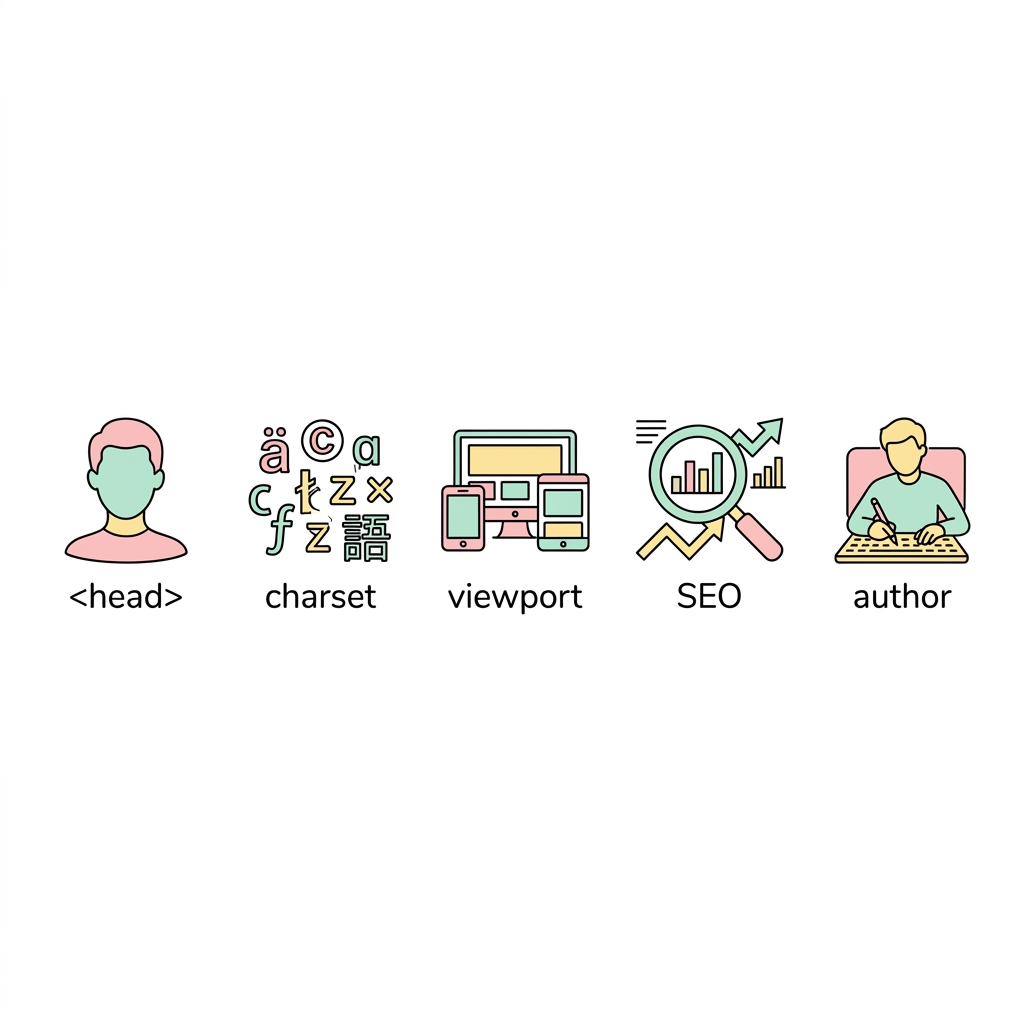
1. 웹사이트의 숨겨진 명함
현업 프론트엔드 개발자라면 마크업을 다 짜고 나서 가장 마지막에 심혈을 기울여 세팅하는 영혼의 작업(SEO 최적화) 구역입니다.
📇
<head> 내부 명함
제목: HTML 강좌
설명: 완벽 가이드
사진: thumb.jpg
➡️
🤖
구글 봇: "아! 여긴 HTML 강좌구나!"
💬
카카오톡: 공유 시 예쁜 썸네일 노출!
2. 반드시 알아야 할 Meta 속성
| 속성명 | 설명 및 역할 |
|---|---|
charset="UTF-8" |
문서의 문자 인코딩 방식을 지정합니다. 이게 없으면 브라우저가 한글을 "쀏뛣뀗" 처럼 깨진 글자로 보여줄 수 있습니다. |
name="viewport" |
모바일 기기에서 웹사이트가 디바이스 크기에 맞게 제대로 축소/확대되도록 만드는 반응형 웹의 필수 요소입니다. |
name="description" |
구글 검색 결과 화면에서 사이트 제목 바로 밑에 뜨는 2~3줄 짜리 요약 설명글을 지정합니다. (SEO 핵심) |
property="og:..." |
오픈 그래프(Open Graph) 데이터입니다. og:title, og:image 등을 설정하여 카카오톡이나 SNS에 링크 공유 시 뜨는 썸네일과 제목을 제어합니다. |
<!--
  실제 <meta> 태그는 <head> 안에 들어가며 화면에 보이지 않습니다.
  아래 UI는 메타 태그(Open Graph)가 적용되었을 때,
  카카오톡이나 페이스북에서 어떻게 보여지는지 시뮬레이션한 화면입니다.
-->

<div class="simulation-container">
  <h3>📱 카카오톡 공유 미리보기 (Open Graph)</h3>

  <div class="chat-bubble">
    <div class="og-preview">
      <!-- og:image 컨텐츠 -->
      <div class="og-image-placeholder">
        <span>🖼️ Thumbnail Image</span>
      </div>

      <div class="og-content">
        <!-- og:title 컨텐츠 -->
        <h4 class="og-title">Minstudio HTML 무료 강좌</h4>
        <!-- og:description 컨텐츠 -->
        <p class="og-desc">초보자를 위한 완벽한 HTML 가이드. 지금 바로 시작하세요!</p>
        <!-- og:url 도메인 -->
        <span class="og-domain">minstudio.app</span>
      </div>
    </div>
  </div>
</div>
성능 최적화
웹 성능과 리소스 로딩 최적화
모던 웹 개발에서는 화면을 예쁘게 만드는 것만큼이나 '얼마나 빨리 뜨는가(로딩 성능)' 가 매우 중요합니다.
복잡한 서버 설정 없이, 오직 HTML 태그 몇 줄(
복잡한 서버 설정 없이, 오직 HTML 태그 몇 줄(
defer, preload 등)만 알맞게 배치해도 웹사이트의 체감 로딩 속도를 극적으로 끌어올릴 수 있습니다.
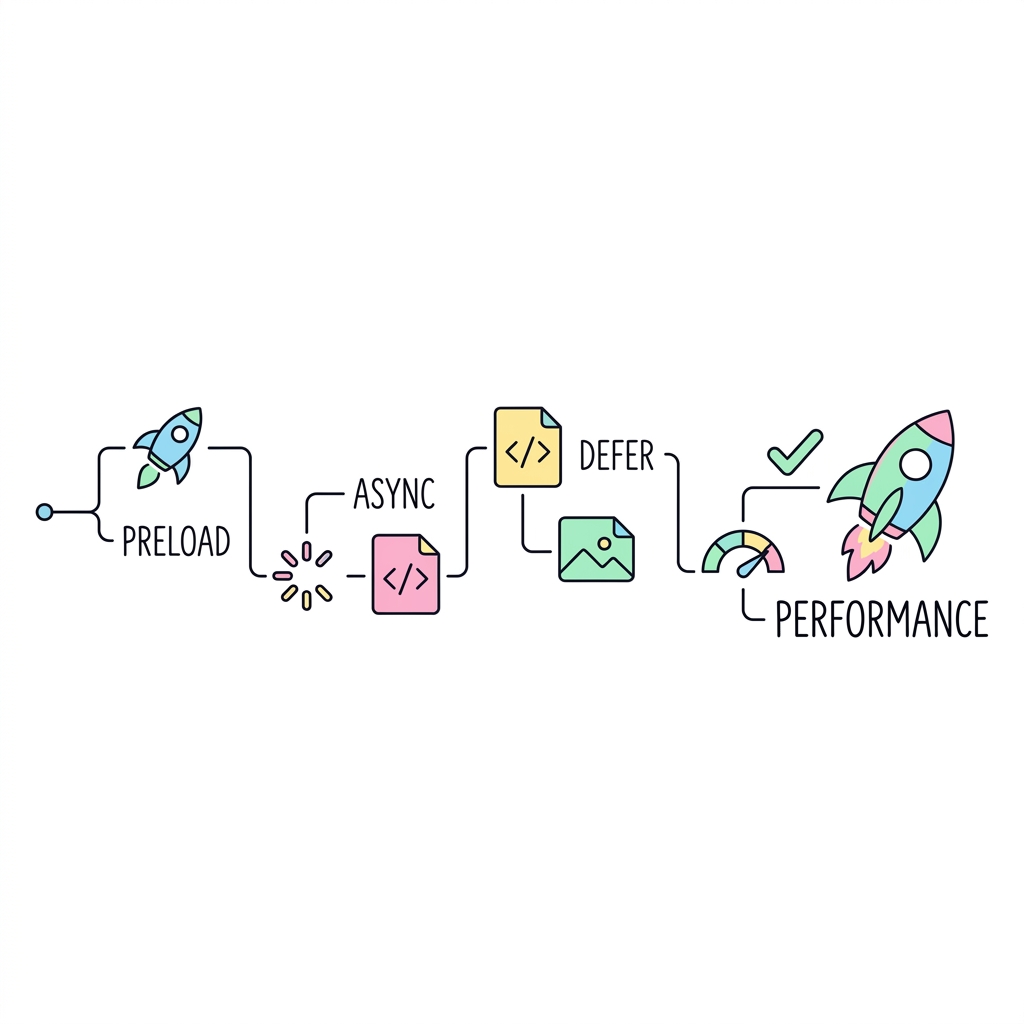
1. 지능형 택배 시스템 비유
로딩 최적화는 텅 빈 창고에 물건(파일)들을 순서대로 지능적으로 배달시키는 과정과 같습니다.
🚚
HTML 문서를 쭉 읽어 내려가다 거대한 자바스크립트 파일(JS)을 만나면, 브라우저는 화면 그리기를 아예 멈추고 다운로드를 기다립니다(렌더링 병목 현상).
이때
반면
이때
defer 속성을 JS 태그에 붙여주면 "화면 뼈대부터 먼저 싹 그리고 나서 코드를 실행해!" 라고 지시하여 유저가 하얀 화면만 보고 답답해하는 일을 막아줍니다.반면
preload는 "이건 첫 화면에 무조건 나오니까 묻지도 따지지도 말고 당장 가져와!" 라며 우선순위를 최상으로 끌어올리는 VIP 새치기 티켓입니다.
2. 성능 최적화 핵심 태그 정리
| 태그명 | 주요 속성 | 설명 및 효과 |
|---|---|---|
<link> |
rel="preload" |
현재 페이지 첫 화면에서 당장 필요한 핵심 폰트나 히어로 이미지를 최우선으로 다운로드(새치기) 시킵니다. |
<link> |
rel="prefetch" |
다음 페이지에서 쓰일 확률이 높은 자원(JSON, 다음 이미지 등)을 브라우저가 한가할 때 몰래 미리 다운로드 해둡니다. |
<script> |
defer |
브라우저가 HTML을 다 읽고 DOM 트리를 완성할 때까지 JS 실행을 뒤로 미루어 화면 렌더링이 막히는 것을 방지합니다. (가장 많이 씀) |
<script> |
async |
구글 애널리틱스처럼 순서와 상관없이 독립적으로 동작하는 스크립트를 다운로드 즉시 병렬로 실행시킵니다. |
<!--
  💡 안내: 아래 코드는 시각적으로 아무것도 나타내지 않는 백그라운드 최적화 태그입니다.
  우측 화면은 브라우저의 '네트워크(Network) 다운로드 폭포수'를 시뮬레이션한 시각 자료입니다.
-->

<head>
  <!-- 1. VIP 새치기 티켓: 당장 쓸 폰트와 메인 이미지를 최우선으로 다운! -->
  <link rel="preload" href="hero-image.webp" as="image">
  <link rel="preload" href="important-font.woff2" as="font" type="font/woff2" crossorigin>

  <!-- 2. 한가할 때 몰래 받기: 다음 페이지에서 쓸 데이터를 미리 캐싱! -->
  <link rel="prefetch" href="/next-page-data.json">

  <!-- 3. 화면 그리기 방해 금지: HTML 분석이 다 끝난 뒤에 깔끔하게 실행 (추천!) -->
  <script defer src="main.js"></script>

  <!-- 4. 다운 끝나면 바로 실행: 구글 애널리틱스처럼 독립적인 코드에 사용 -->
  <script async src="analytics.js"></script>
</head>

<body>
  <!-- 브라우저 네트워크 시뮬레이션 UI -->
  <div class="network-sim">
    <h3>🌐 브라우저 다운로드 폭포수 (Waterfall)</h3>
    <div class="waterfall-container">
      <div class="track">
        <span class="label">HTML 문서</span>
        <div class="bar bar-html"></div>
      </div>
      <div class="track">
        <span class="label">preload (이미지)</span>
        <div class="bar bar-preload"></div>
        <span class="note">VIP 최우선 로드!</span>
      </div>
      <div class="track">
        <span class="label">defer (JS)</span>
        <div class="bar bar-defer"></div>
        <span class="note">화면 렌더링 후 실행!</span>
      </div>
      <div class="track">
        <span class="label">prefetch (JSON)</span>
        <div class="bar bar-prefetch"></div>
        <span class="note">여유로울 때 다운!</span>
      </div>
    </div>
  </div>
</body>
반응형 이미지
반응형 이미지 심화 (<picture> 와 srcset)
모바일 기기로 접속한 사용자에게 PC용 4K 초고화질 이미지를 억지로 다운로드시키는 건 요금제 데이터 낭비이자 로딩 속도의 최악의 적입니다.
HTML에서는 접속한 기기의 디스플레이 크기(PC/모바일)나 화질(일반/레티나)에 맞춰 브라우저가 스스로 가장 적합하고 가벼운 이미지를 골라오게끔 지능적으로 제어할 수 있습니다.
HTML에서는 접속한 기기의 디스플레이 크기(PC/모바일)나 화질(일반/레티나)에 맞춰 브라우저가 스스로 가장 적합하고 가벼운 이미지를 골라오게끔 지능적으로 제어할 수 있습니다.
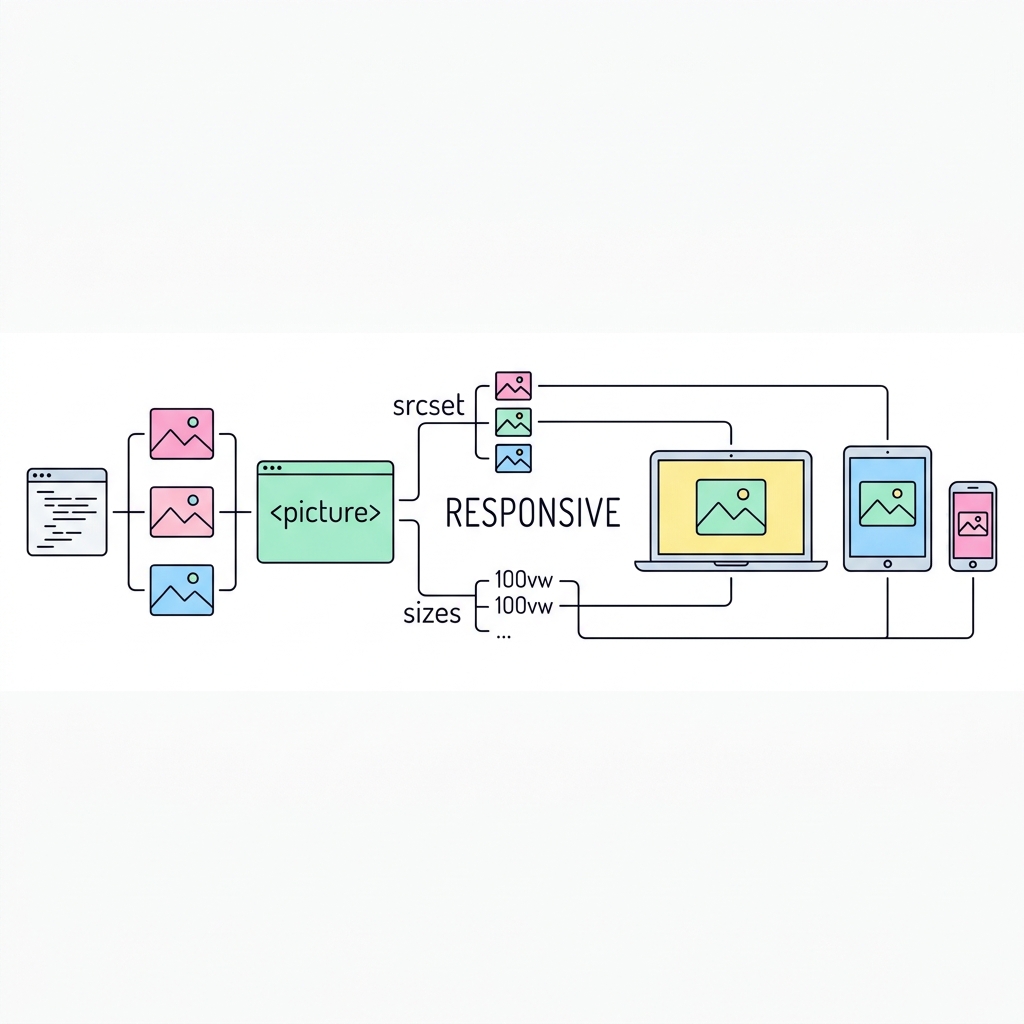
1. 입는 사람 체격에 맞춰 변하는 마법의 옷
개발자가 이미지 선택지를 제공하면 브라우저가 상황에 맞게 픽(Pick)합니다.
👗
개발자가
특히
srcset이나 <source> 태그로 모바일용, 태블릿용, PC용 이미지를 각각 준비해 던져주면, 스마트폰 브라우저는 자신의 화면 크기에 맞는 옷(이미지 파일) 딱 하나만 골라서 다운로드 받습니다.특히
<picture> 태그는 PC에서는 가로로 긴 풍경 배너를 보여주다가, 세로로 긴 모바일 화면에서는 피사체가 잘리지 않게 크롭된 정사각형 배너로 아예 이미지를 교체해버릴 때(아트 디렉션) 최고의 능력을 발휘합니다.
2. 반응형 이미지 핵심 태그 정리
| 태그 및 속성 | 설명 및 효과 |
|---|---|
srcset="..." (속성) |
하나의 <img> 태그 안에서 1x(일반 모니터), 2x(레티나/아이폰 고화질) 등 여러 후보 이미지를 쉼표로 구분해 제공합니다. 브라우저가 화질을 보고 하나를 고릅니다. |
<picture> |
다양한 화면 비율과 크기에 맞춰 완전히 다른 여러 개의 이미지 파일을 감싸서 상황에 맞게 교체해주는 최상위 컨테이너 태그입니다. |
<source> |
<picture> 태그 내부에서 사용되며, media="(min-width: 800px)" 같은 CSS 미디어 쿼리 조건에 따라 언제 이 이미지를 렌더링할지 지정합니다. |
<div class="responsive-container">
<h2>반응형 이미지 갤러리</h2>
<p class="hint">💡 브라우저 창 크기를 좌우로 조절해보세요!</p>
<!-- 1. srcset: 같은 비율이지만 화질(해상도)만 바뀔 때 -->
<div class="card">
<h3>1. 디스플레이 화질 대응 (srcset)</h3>
<p>일반 모니터(1x)와 고화질 레티나 화면(2x)을 구분합니다.</p>
<img class="img-responsive"
src="https://picsum.photos/id/237/400/250"
srcset="https://picsum.photos/id/237/400/250 1x,
https://picsum.photos/id/237/800/500 2x"
alt="귀여운 강아지">
</div>
<!-- 2. picture: 기기 크기에 따라 이미지 비율/디자인 자체가 바뀔 때 (Art Direction) -->
<div class="card">
<h3>2. 아트 디렉션 (<picture>)</h3>
<p>PC는 가로 배너, 태블릿은 중간, 모바일은 정사각형으로 아예 다른 이미지를 로드합니다.</p>
<picture>
<!-- 화면이 넓을 때 (PC 1024px 이상) -->
<source media="(min-width: 1024px)" srcset="https://picsum.photos/id/10/1024/300">
<!-- 화면이 중간일 때 (Tablet 768px 이상) -->
<source media="(min-width: 768px)" srcset="https://picsum.photos/id/10/768/400">
<!-- 기본값 (Mobile 768px 미만) -->
<img class="img-responsive art-direction" src="https://picsum.photos/id/10/400/400" alt="풍경 배너">
</picture>
</div>
</div>웹 접근성 기초
웹 접근성 기초 (Web Accessibility / ARIA)
비장애인은 햄버거 아이콘(줄 3개)을 보면 "아, 저걸 누르면 메뉴가 열리겠구나" 하고 눈으로 보고 직관적으로 압니다.
하지만 눈이 보이지 않아 화면 낭독기(스크린 리더)를 사용하는 시각 장애인은 어떨까요? 컴퓨터는 햄버거 모양의 그림판을 보고 스스로 "메뉴"라고 말해주지 못합니다.
이럴 때 시각장애인에게 정확한 길과 정보를 알려주는 것이 바로 ARIA(Accessible Rich Internet Applications) 속성들입니다.
하지만 눈이 보이지 않아 화면 낭독기(스크린 리더)를 사용하는 시각 장애인은 어떨까요? 컴퓨터는 햄버거 모양의 그림판을 보고 스스로 "메뉴"라고 말해주지 못합니다.
이럴 때 시각장애인에게 정확한 길과 정보를 알려주는 것이 바로 ARIA(Accessible Rich Internet Applications) 속성들입니다.
1. 스크린 리더와 맹인 안내견 비유
단순히 예쁜 웹사이트를 넘어, 모든 사람이 차별 없이 사용할 수 있는 따뜻한 웹을 만드는 것은 선진국형 프론트엔드 개발자의 필수 소양입니다.
☰
ARIA 적용 전 (위험)
낭독기: "버튼입니다."
(무슨 기능인지 전혀 모름)
➡️
🦮
☰
ARIA 적용 후 (안전)
aria-label="메뉴 열기"
안내견(낭독기):
"메뉴 열기 버튼입니다!"
2. 반드시 알아야 할 접근성 속성 (A11y)
| 태그명 및 속성 | 설명 및 역할 |
|---|---|
aria-label="이름" |
눈에 보이는 텍스트가 없는 아이콘 버튼 등에 사용됩니다. 스크린 리더에게 "이 버튼은 메뉴 열기 용도입니다" 라고 귀뜸해주는 보이지 않는 대체 텍스트입니다. |
aria-hidden="true" |
예쁘게 꾸미려고 넣은 장식용 아이콘이나 의미 없는 도형을 낭독기가 "이상한 기호"라며 읽지 않도록 쉿! 하고 음소거 시켜 무시하게 만듭니다. |
role="button" |
부득이하게 <button> 대신 <div>나 <span>으로 커스텀 버튼을 만들었을 때, 보조 기기에게 "내 본질은 사실 클릭되는 버튼이야!" 라고 명시적으로 선언합니다. |
aria-expanded="..." |
아코디언 메뉴나 드롭다운이 현재 펼쳐져 있는지(true) 닫혀 있는지(false)의 상태 변화를 시각장애인에게 실시간으로 알려줍니다. |
<div class="a11y-container">
  <h2>접근성 (A11y) 체크리스트</h2>

  <!-- 1. aria-label: 시각장애인용 아이콘 대체 텍스트 -->
  <div class="card">
    <h3>1. 이름이 없는 아이콘 버튼 (aria-label)</h3>
    <p class="desc">눈이 보이는 사람에겐 햄버거 메뉴지만, 스크린 리더에겐 이름이 없습니다.</p>

    <div class="demo-box">
      <!-- 이 버튼은 시각장애인에게 "메뉴 열기 버튼"으로 읽힙니다 -->
      <button class="icon-btn" aria-label="메뉴 열기">
        <svg viewBox="0 0 24 24" fill="none" stroke="currentColor" stroke-width="2">
          <line x1="3" y1="12" x2="21" y2="12"></line>
          <line x1="3" y1="6" x2="21" y2="6"></line>
          <line x1="3" y1="18" x2="21" y2="18"></line>
        </svg>
      </button>
      <span class="sr-read">낭독기: "메뉴 열기"</span>
    </div>
  </div>

  <!-- 2. aria-hidden: 불필요한 장식 숨기기 -->
  <div class="card">
    <h3>2. 시각적 장식 숨기기 (aria-hidden)</h3>
    <p class="desc">낭독기가 장식용 이모티콘을 "자물쇠 기호 보안이 강화..." 라고 읽지 않도록 막습니다.</p>

    <div class="demo-box">
      <!-- 자물쇠 아이콘은 시각 장애인에게 읽히지 않고 건너뜁니다 -->
      <span aria-hidden="true" class="deco-icon">🔒</span>
      <span class="secure-text">결제 정보가 안전하게 보호됩니다.</span>
    </div>
  </div>

  <!-- 3. role: 태그의 본질 알려주기 -->
  <div class="card">
    <h3>3. 가짜 버튼 구출하기 (role="button")</h3>
    <p class="desc">어쩔 수 없이 div로 버튼을 만들었다면, 본질을 알려주고 키보드 접근(tabindex)을 허용해야 합니다.</p>

    <div class="demo-box">
      <!-- div지만 스크린 리더는 '버튼'으로 인식하고, 키보드 Tab 키로 선택 가능해집니다 -->
      <div class="fake-btn" role="button" tabindex="0" onclick="alert('클릭됨!')" onkeydown="if(event.key==='Enter') alert('키보드로 실행됨!')">
        나는 div로 만든 커스텀 버튼
      </div>
    </div>
  </div>
</div>
웹 접근성 심화
접근성 심화: 키보드 포커스와 동적 알림
마우스를 전혀 사용할 수 없는 신체적 환경이거나, 화면을 보지 못해 낭독기(스크린 리더)를 사용하는 분들에게는 웹 사이트의 '키보드 Tab 이동'과 '소리 알림'이 생명선과 같습니다.
우리는
우리는
tabindex를 사용해 키보드가 닿을 수 없는 곳에 길을 열어주고, aria-live를 사용해 눈에 안 보이는 화면의 변화를 라디오처럼 귀에 방송해 줄 수 있습니다.
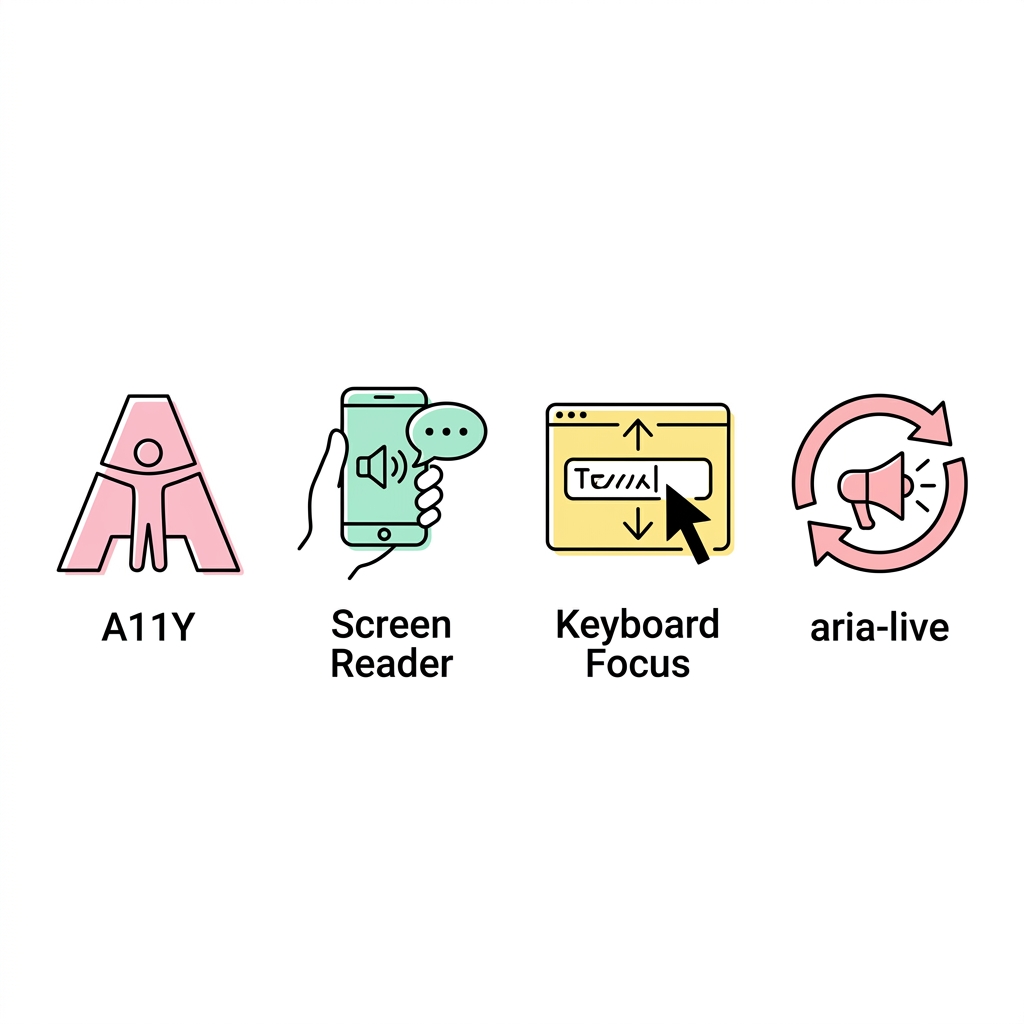
1. 탭(Tab) 키의 마법과 긴급 방송 시스템
모달(Modal) 창이 뜨거나 장바구니 숫자가 올라갈 때, 보이지 않는 곳에서는 어떤 처리가 필요할까요?
⌨️
포커스 길잡이 (tabindex)
기본적으로 div나 span은 탭(Tab) 키로 도달할 수 없습니다. 하지만 tabindex="0"을 부여하는 순간, 마치 버튼처럼 키보드 포커스를 받을 수 있게 마법의 길이 열립니다.
📻
동적 방송국 (aria-live)
쇼핑몰에서 조용히 "장바구니 추가됨" 팝업이 뜰 때, aria-live 영역 안에 글씨를 써주면 스크린 리더가 그 변화를 감지하고 마치 라디오처럼 귀에다 내용을 낭독해 줍니다.
2. 심화 접근성 핵심 속성
| 속성명 | 값 예시 | 설명 및 역할 |
|---|---|---|
| tabindex | 0 |
키보드의 Tab 이동 순서에 강제로 포함시킵니다. 클릭 가능한 커스텀 컴포넌트를 만들 때 무조건 넣어야 합니다. |
-1 |
Tab 키로는 영원히 도달할 수 없지만, 자바스크립트의 focus() 함수를 써서 코드로만 강제 이동시킬 때 사용합니다. (모달 창 띄울 때 필수) |
|
| aria-live | polite |
해당 태그 안의 글자가 바뀌면 스크린 리더가 이를 알아채고 낭독합니다. 단, 현재 낭독 중이던 말이 다 끝날 때까지 기다렸다가 예의 바르게(polite) 말해줍니다. (일반 알림) |
assertive |
스크린 리더가 현재 하던 말을 즉각 끊어버리고 다 무시한 채 즉시 새빨간 경고를 낭독(assertive)합니다. (에러, 세션 만료 등 긴급 상황) |
<div class="keyboard-demo-container">
  <h2>접근성 심화 훈련장</h2>
  <p class="hint">💡 마우스 대신 <strong>Tab 키</strong>를 눌러 포커스를 이동해보세요.</p>

  <!-- 1. 키보드 접근성 (tabindex) -->
  <div class="card">
    <h3>1. 키보드 포커스 관리 (tabindex)</h3>
    <div class="flex-box">
      <!-- 기본적으로 포커스를 받을 수 없는 div에 tabindex="0" 부여 -->
      <div tabindex="0" class="focus-box" onclick="alert('클릭됨!')" onkeydown="if(event.key==='Enter') alert('키보드로 실행됨!')">
        난 div지만 Tab 키로 선택 가능해! (tabindex="0")
      </div>

      <!-- tabindex="-1"은 Tab 키로는 못 가고, 모달창 띄울 때 강제로 포커스 줄 때만 씁니다 -->
      <div tabindex="-1" class="focus-box disabled-box">
        난 탭 키로 절대 올 수 없어! (tabindex="-1")
      </div>
    </div>
  </div>

  <!-- 2. 동적 화면 알림 (aria-live) -->
  <div class="card">
    <h3>2. 동적 긴급 방송 시스템 (aria-live)</h3>
    <p>버튼을 누르면 화면 아래 텍스트가 바뀝니다. 스크린 리더는 이 변화를 감지하고 시각장애인에게 귀에다 방송해 줍니다.</p>

    <button id="addCartBtn" class="action-btn">장바구니에 담기</button>
    <button id="errorBtn" class="action-btn danger-btn">결제 오류 발생</button>

    <!-- polite: 현재 하던 말이 끝나면 예의 바르게 알려줌 -->
    <div id="liveRegionPolite" aria-live="polite" class="live-region polite-msg"></div>

    <!-- assertive: 다 무시하고 지금 즉시 경고함 -->
    <div id="liveRegionAssertive" aria-live="assertive" class="live-region assertive-msg"></div>
  </div>
</div>
템플릿 및 슬롯
템플릿과 슬롯 (<template>, <slot>)
<template> 태그는 화면에는 보이지 않지만, 나중에 자바스크립트를 사용해 찍어내듯 반복해서 사용할 HTML 구조를 담아두는 보관함입니다. 브라우저 메모리에 파싱된 상태로 대기하므로 매번 HTML을 문자열로 만드는 것보다 성능상 매우 유리합니다.React나 Vue 같은 모던 프레임워크의 '컴포넌트 재사용' 원리가 바로 이 태그들의 개념에서 출발했습니다.
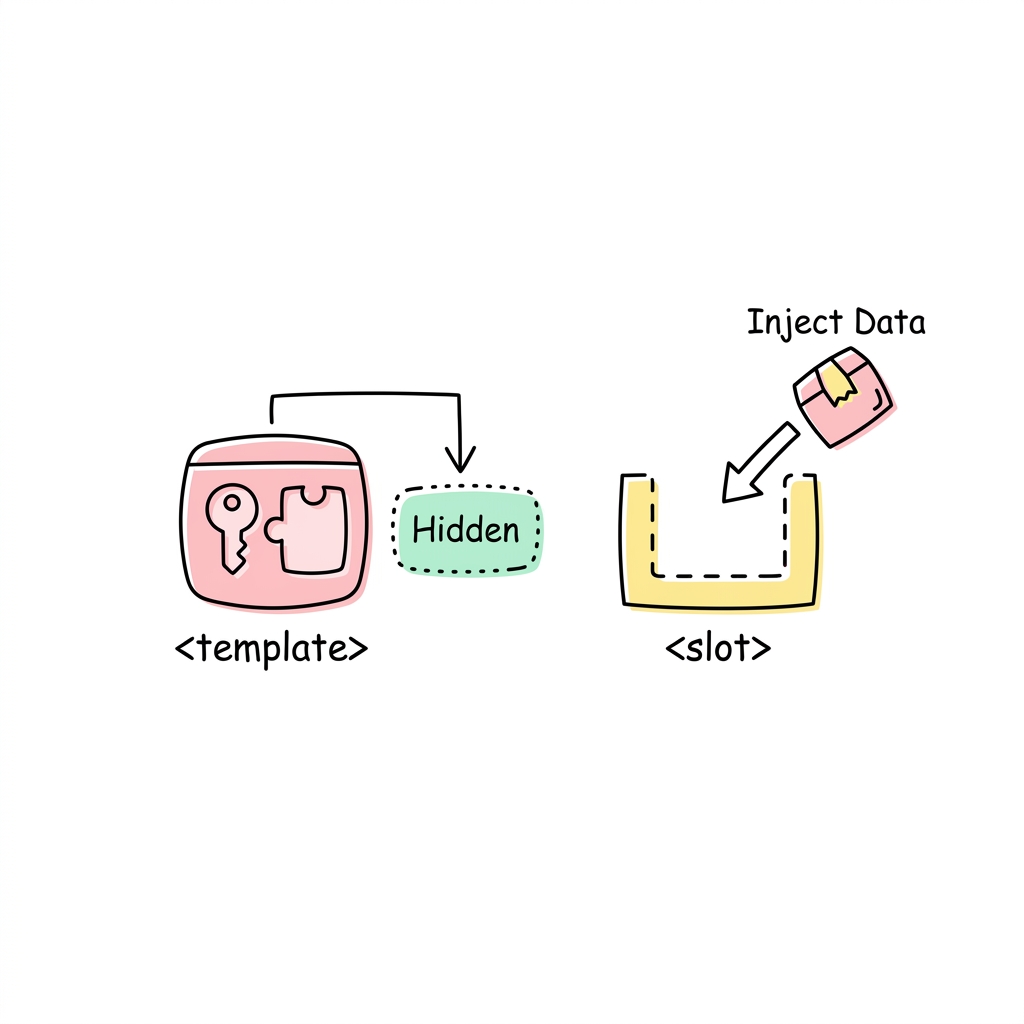
1. 붕어빵 틀과 앙금 (비유)
모양(UI)은 같지만 안의 내용(Data)만 다를 때 가장 완벽한 해법입니다.
🧇
틀 (<template>)
빵의 껍질 모양을 결정합니다. 화면엔 보이지 않고 주방(메모리)에 보관되어 있다가, 주문이 들어오면 JS가 이를 복제하여 사용합니다.
🍯
빈 공간 (<slot>)
틀 안에서 '내용이 들어갈 빈칸(구멍)'입니다. 팥을 넣을지, 슈크림을 넣을지 자바스크립트가 데이터를 꽂아주는 자리입니다.
2. 시각적 원리 다이어그램
3. 필수 태그 및 함수 정리
| 이름 | 설명 및 역할 |
|---|---|
<template> |
HTML 마크업을 감싸는 컨테이너입니다. 내부에 적힌 태그들은 브라우저에 의해 해석은 되지만, 화면에 렌더링되거나 외부 JS의 간섭을 받지 않습니다. |
<slot name="..."> |
템플릿 안에서 외부의 데이터가 치환될 '자리표시자(구멍)' 역할을 합니다. |
cloneNode(true) |
자바스크립트에서 템플릿의 내용(content)을 하위 자식 노드들까지 포함하여 똑같이 복제해내는 필수 메서드입니다. |
<div class="app-container">
  <h2>👥 유저 명함판</h2>
  <button id="addCardBtn" class="add-btn">새 유저 명함 찍어내기 ✨</button>

  <!-- 복제된 카드들이 들어갈 컨테이너 -->
  <div id="card-container" class="grid-container"></div>
</div>

<!-- 💡 화면에 렌더링되지 않는 숨겨진 보관함 (템플릿) -->
<template id="user-card-template">
  <div class="user-card">
    <!-- 외부에서 주입될 내용이 들어갈 빈칸(슬롯) -->
    <h3 class="card-name"><slot name="username">이름 없음</slot></h3>
    <p class="card-job"><slot name="job">직업 미상</slot></p>
  </div>
</template>
시맨틱 검색
시맨틱 검색 영역 (<search>)
웹사이트에서 '검색(Search)' 기능은 사용자 경험에서 매우 중요한 위치를 차지합니다.
과거에는
과거에는
<div class="search"> 처럼 그저 이름만 붙이거나 <form role="search"> 로 강제로 역할을 부여해야 했지만, 최근 HTML 표준에서는 이 중요성을 반영하여 <search> 라는 독립적인 시맨틱(의미론적) 태그를 새로 추가했습니다.
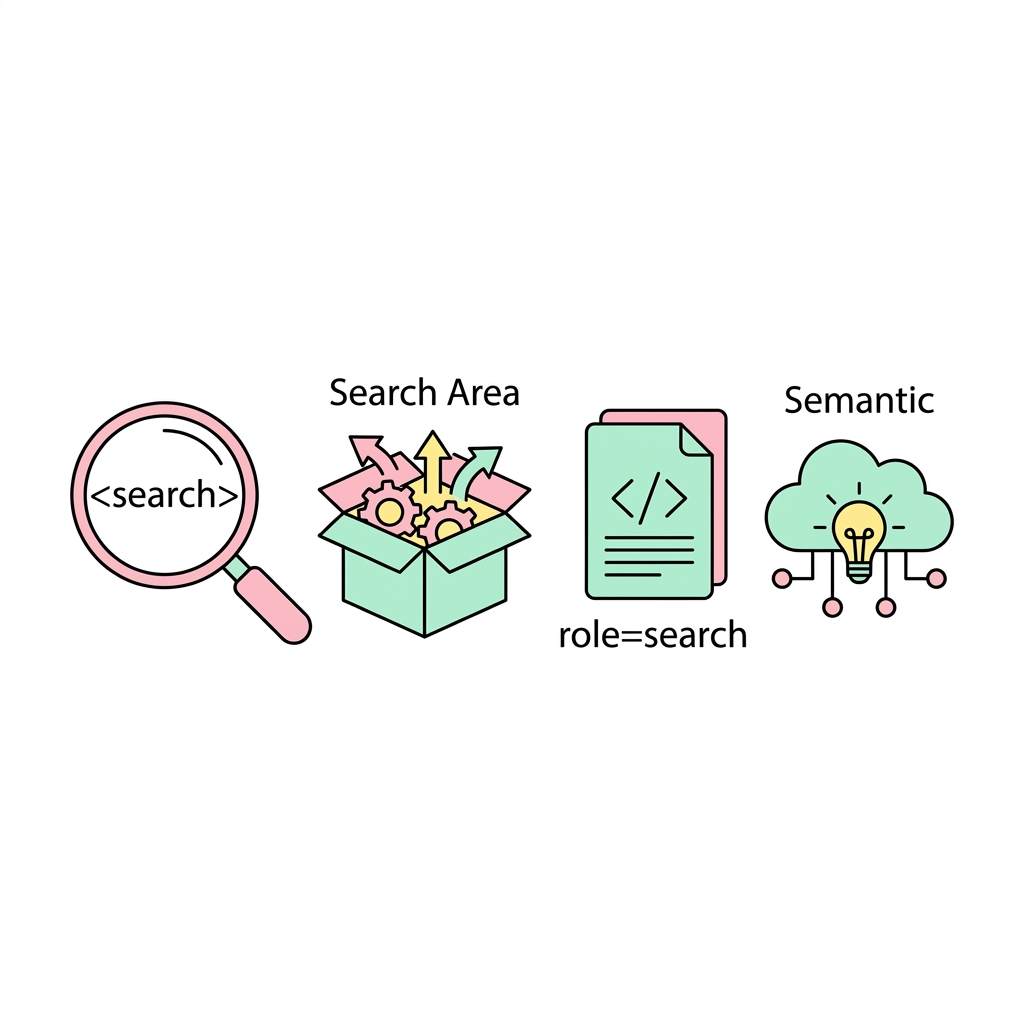
1. 검색창에 다는 특별한 명찰
보조 기기와 검색 엔진 로봇이 "아! 여긴 검색 구역이네!" 라고 단번에 알아챕니다.
📦
과거 (<div>)
단순한 종이상자입니다. 안에 검색창이 들었는지, 메뉴가 들었는지 뚜껑을 열고 내용물(class 이름 등)을 분석해봐야만 알 수 있습니다.
🏷️
현재 (<search>)
대문짝만하게 '검색 전용' 명찰이 붙어있는 상자입니다. 스크린 리더 사용자가 웹을 탐색할 때 즉시 검색 기능으로 점프할 수 있게 돕습니다.
2. 웹 구조 속의 <search>
3. 검색 관련 태그와 속성
| 태그 및 속성 | 설명 및 역할 |
|---|---|
<search> |
(최신 스펙) 이 구역이 '검색이나 필터링'을 위한 영역임을 시맨틱하게 선언하는 컨테이너입니다. |
role="search" |
과거에 <form> 태그에 달아주던 ARIA 속성입니다. 이제는 상위를 <search>로 감싸면 굳이 선언할 필요가 없어졌습니다. |
type="search" |
<input> 태그에 사용합니다. 일반 type="text"와 같지만, 브라우저에 따라 검색어 초기화(X 모양) 버튼을 기본 제공하기도 합니다. |
<div class="demo-container">
<!-- 검색 영역임을 명확히 선언하는 <search> 태그 -->
<search class="semantic-search-zone">
<div class="zone-label">🔎 <search> 시맨틱 구역</div>
<form action="/search" method="GET" class="search-form">
<label for="site-search" class="sr-only">블로그 내 검색</label>
<div class="input-wrapper">
<i class="search-icon">🔍</i>
<input
type="search"
id="site-search"
name="q"
placeholder="HTML 태그 검색..."
class="search-input"
/>
<button type="submit" class="search-btn">검색</button>
</div>
</form>
</search>
<p class="hint">
<search> 태그 자체는 눈에 보이지 않는 "명찰" 역할만 합니다.<br>
안쪽에 <form>이나 <input>을 구성하여 실제 기능을 만듭니다.
</p>
</div>외부 콘텐츠 (iframe)
외부 콘텐츠 삽입과 보안 (<iframe>, sandbox)
유튜브 영상, 구글 지도, 혹은 외부의 결제 위젯 등을 내 웹사이트에 가져올 때 사용하는 태그가 바로
하지만 제 3자의 코드를 내 집에 그대로 들여와 실행하는 것은 보안상 매우 위험합니다. 이를 막아주는 강력한 안전장치가 바로
<iframe>입니다. 마치 내 웹페이지 안에 다른 웹페이지를 보여주는 작은 창문을 뚫는 것과 같습니다.하지만 제 3자의 코드를 내 집에 그대로 들여와 실행하는 것은 보안상 매우 위험합니다. 이를 막아주는 강력한 안전장치가 바로
sandbox 속성입니다.
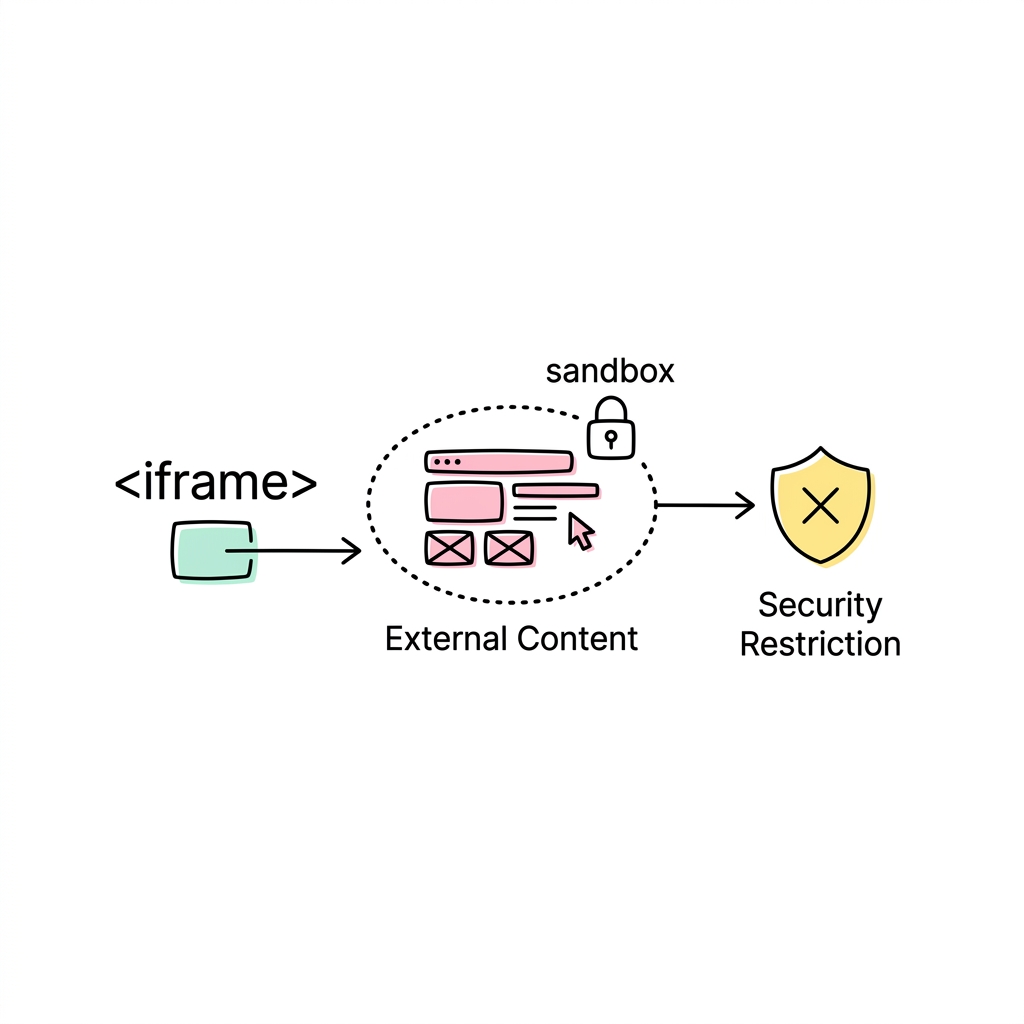
1. 내 집에 낸 창문과 튼튼한 방범창
외부의 풍경은 볼 수 있지만, 외부의 강도가 내 집으로 넘어오지는 못하게 막아야 합니다.
🖼️
창문 (<iframe>)
유튜브 영상을 보여주기 위해 내 벽에 뚫은 작은 창문입니다. 누구나 이 창문을 통해 밖의 풍경(외부 콘텐츠)을 구경할 수 있습니다.
⛓️
방범창 (sandbox)
창문에 설치한 철창입니다. 이 속성을 부여하면 외부 콘텐츠는 격리되어, 내 사이트의 쿠키(로그인 정보)를 훔치거나 부모 창을 조작할 수 없게 됩니다.
2. Iframe 관련 핵심 속성
| 속성명 | 값 예시 | 설명 및 효과 |
|---|---|---|
src |
https://... |
iframe 창 안에 불러올 외부 웹사이트의 URL 주소를 입력합니다. |
srcdoc |
<h1>안녕</h1> |
외부 URL 대신, 아예 HTML 문자열을 직접 때려 넣어서 렌더링할 때 사용합니다. |
| sandbox | (빈 값) | 최고 수준의 철통 보안. JS 실행, 폼 제출, 부모 창 접근 등 모든 것을 차단합니다. |
allow-scripts |
보안은 유지하되, 유튜브 영상 재생 등을 위해 자바스크립트 실행만 예외적으로 허용합니다. | |
allow-same-origin |
iframe 내부에서 자신의 서버 이미지나 데이터를 불러오는(API 통신) 행위를 허용합니다. |
<div class="iframe-container">
<h2>외부 콘텐츠 삽입과 보안 🛡️</h2>
<p class="desc">다른 웹사이트의 콘텐츠를 내 페이지의 작은 창문(<iframe>)으로 가져옵니다.</p>
<!-- 보안 처리가 완료된 안전한 iframe 예시 -->
<div class="iframe-wrapper safe-zone">
<div class="status-bar">
<span class="lock-icon">🔒</span>
<span>sandbox 속성 적용됨 (안전)</span>
</div>
<!--
sandbox="allow-scripts":
기본적으로 모든 위험한 행동을 차단(격리)하되,
비디오 재생 등을 위해 자바스크립트 실행만 예외적으로 허용합니다.
-->
<iframe
title="YouTube video player"
src="https://www.youtube.com/embed/dQw4w9WgXcQ"
frameborder="0"
sandbox="allow-scripts allow-same-origin"
allow="accelerometer; autoplay; clipboard-write; encrypted-media; gyroscope; picture-in-picture"
allowfullscreen
></iframe>
</div>
<div class="alert-box">
<strong>⚠️ 경고:</strong> sandbox 속성이 없는 iframe은 외부 해커가 내 페이지의 쿠키(로그인 정보)를 훔쳐가거나 화면을 조작할 수 있는 심각한 XSS 취약점을 만듭니다.
</div>
</div>