GSAP 시작하기
✨ 모던 웹 애니메이션의 표준, GSAP
GSAP(GreenSock Animation Platform)은 자바스크립트로 웹에서 구현할 수 있는 거의 모든 애니메이션을 제어할 수 있는 초고성능 라이브러리입니다. 바닐라 JS, React, Vue 등 어떤 환경에서도 사용 가능하며, CSS 애니메이션보다 세밀한 제어와 타임라인 체이닝이 가능합니다.
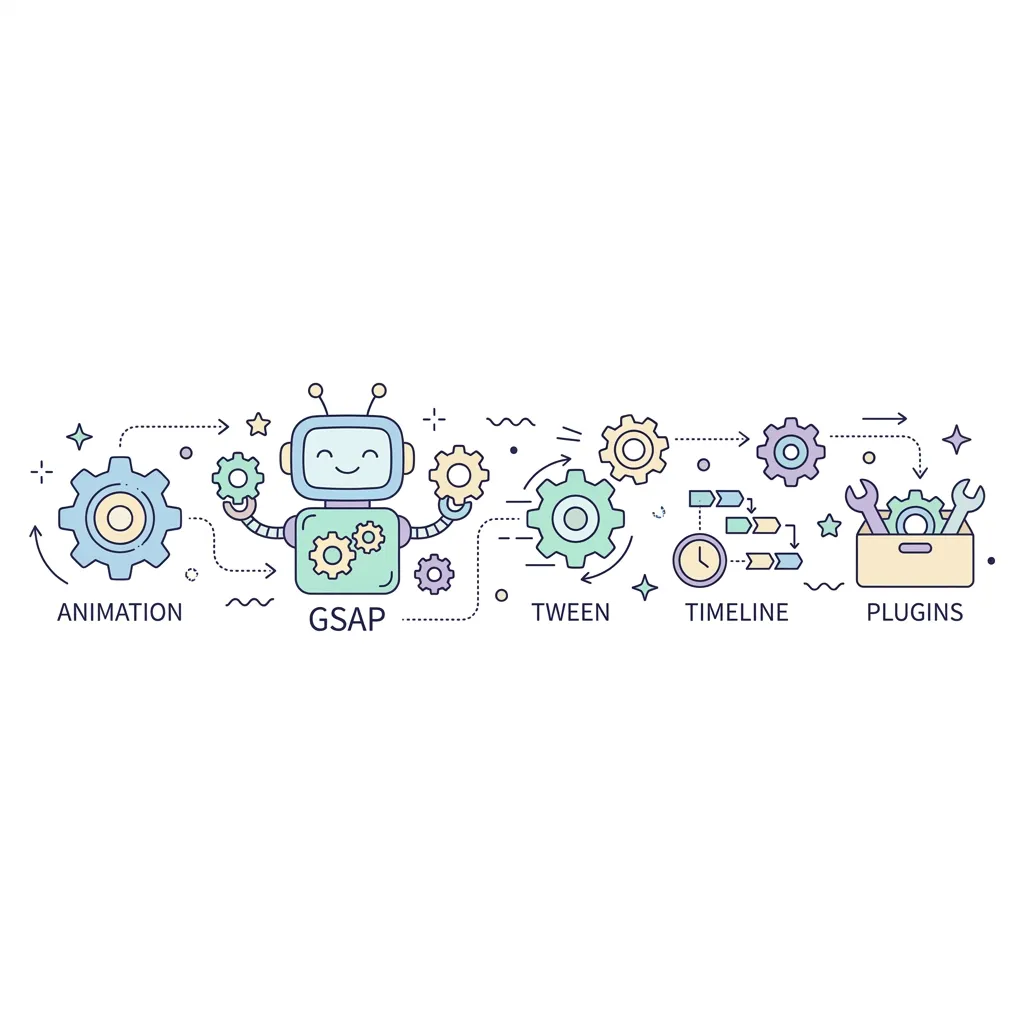
[그림 1] DOM 요소를 강력하게 제어하는 전역 gsap 객체와 트윈, 타임라인, 플러그인 생태계
🚀 설치 방법
1. CDN을 통한 설치
가장 빠르고 간편하게 시작하는 방법입니다. HTML 파일의 <head> 혹은 <body> 하단에 아래 스크립트 태그를 추가하면 즉시 사용할 수 있습니다.
2. NPM 모듈 패키지 매니저 환경 (React, Vue, Next.js 등)
현업 프론트엔드 개발 환경에서는 패키지 매니저를 통해 설치한 뒤 import gsap from 'gsap' 형태로 불러옵니다.
가장 핵심이 되는 객체는 gsap 객체이며, 이 객체의 메서드들을 호출하여 요소를 애니메이션시킵니다.
기본 메서드 (to, from)
핵심 3대장: to(), from(), fromTo()
GSAP 애니메이션의 가장 기본이 되는 단위는 트윈(Tween)입니다. 트윈은 특정 요소의 속성(위치, 크기, 색상, 투명도 등)을 시작점(A)에서 도착점(B)으로 부드럽게 변화시킵니다.
복잡한 애니메이션도 결국 이 3가지 기본 메서드의 조합으로 만들어집니다.
복잡한 애니메이션도 결국 이 3가지 기본 메서드의 조합으로 만들어집니다.

[그림 1] 대상의 상태 변화 방향을 결정하는 3가지 기본 메서드
1. 변화의 흐름 (시각적 이해)
현재 CSS에 정의된 요소의 상태를 기준으로 애니메이션이 어떤 방향으로 흐르는지 비교해 보세요.
2. 트윈(Tween) 메서드 핵심 요약
상황에 따라 알맞은 메서드를 선택하여 애니메이션을 구성합니다.
| 메서드 | 방향 (흐름) | 주요 사용처 및 특징 |
|---|---|---|
gsap.to() |
현재 상태 ➔ 목표 상태 | 버튼 호버, 메뉴 열기 등 가장 기본적이고 많이 쓰이는 애니메이션입니다. |
gsap.from() |
임의의 상태 ➔ 현재 상태 | 요소가 투명도 0에서 1로 나타나거나, 화면 밖에서 날아오는 등장(Intro) 애니메이션에 매우 유용합니다. |
gsap.fromTo() |
시작 상태 ➔ 목표 상태 | CSS에 정의된 원래 스타일을 완전히 무시하고 시작점과 끝점을 강제로 고정할 때 사용합니다. 반복 재생 시 오류가 적어 안정적입니다. |
⚠️ 주의: CSS 속성 표기법
GSAP 객체 내부에 속성을 작성할 때는 자바스크립트 객체(Object) 문법을 따르므로, 케밥 케이스(background-color)가 아닌 카멜 케이스(backgroundColor)를 사용해야 합니다. 값에 단위(px, %)가 필요할 경우 반드시 따옴표(String)로 묶어주어야 합니다.
3. 트윈(Tween) 메서드의 기본 인자(Arguments)
트윈 메서드는 보통 (대상, {속성들}) 형태로 작성됩니다.
gsap.to(".box", { x: 100, duration: 1, ease: "power2.out" });
- 첫 번째 인자 (".box"): 애니메이션을 적용할 대상입니다. CSS 선택자 문자열을 쓰거나, DOM 요소 객체를 직접 넣어도 됩니다.
- 두 번째 인자 ({...}): 어떤 속성을 어떻게 변화시킬지 정의하는 객체(Vars Object)입니다.
x, y, rotation, scale, opacity, backgroundColor등 CSS 관련 속성의 목표값을 지정합니다.duration: 애니메이션 진행 시간 (기본값: 0.5초)delay: 시작하기 전 대기 시간 (예: 1을 넣으면 1초 뒤 시작)ease: 가속 및 감속 등 움직임의 느낌을 문자열로 지정합니다.onComplete: 애니메이션이 완전히 끝난 후 실행할 콜백 함수를 지정합니다.
💡 gsap.fromTo의 경우 인자가 3개입니다: (".box", {시작 상태 속성들}, {도착 상태 속성들 + duration 등})
4. ease (애니메이션 가감속) 옵션 총정리
ease 옵션은 애니메이션의 생동감을 결정하는 가장 중요한 요소입니다.
자연스러운 가감속 (Power 시리즈)
"none"/"linear": 일정한 속도 (로딩바)"power1": 살짝 부드러움"power2": 적당히 부드러움 (가장 많이 씀)"power3": 강한 가감속"power4": 매우 극적인 가감속
재미있고 튀는 효과
"back": 목표 지점을 살짝 지나쳤다가 되돌아옴 (탄성 느낌)"elastic": 고무줄처럼 띠용띠용 여러 번 튕김"bounce": 공이 바닥에 떨어져 통통 튀기는 느낌
수학적/기계적 곡선
"circ": 둥근 궤적 (물방울 느낌)"expo": 급격한 가속/감속"sine": 사인 곡선 기반의 매우 부드러운 움직임
💡 in / out / inOut 꼬리표 붙이기
모든 이징의 뒤에는 시점을 결정하는 꼬리표를 붙일 수 있습니다. (예: "power2.out")
- .in : 천천히 시작해서 끝날 때 빠르게 가속
- .out (기본값) : 빠르게 시작해서 끝날 때 천천히 감속 (UI에서 자연스러움)
- .inOut : 천천히 시작 → 빨라짐 → 천천히 멈춤
<!-- 실습을 위해 GSAP CDN을 포함합니다 -->
<script src="https://cdnjs.cloudflare.com/ajax/libs/gsap/3.12.2/gsap.min.js"></script>

<div class="demo-wrapper">
  <div class="track">
    <span class="label">to()</span>
    <div class="box box1"></div>
  </div>

  <div class="track">
    <span class="label">from()</span>
    <div class="box box2"></div>
  </div>

  <div class="track">
    <span class="label">fromTo()</span>
    <div class="box box3"></div>
  </div>

  <button id="playBtn" class="play-btn">애니메이션 재실행</button>
</div>
타이밍과 이징
⏱️ 시간과 움직임의 질감을 다루다
애니메이션이 얼마나 오래 지속될지(duration), 언제 시작할지(delay), 그리고 움직임의 질감은 어떨지(ease)를 제어하는 것은 애니메이션의 퀄리티를 결정짓습니다.
- duration: 애니메이션 진행 시간 (초 단위)
- delay: 시작 전 대기 시간 (초 단위)
- ease: 가속도 그래프. 기본값은
power1.out(점점 느려짐)이며,linear(일정함),bounce,elastic등 다양한 이징 함수를 제공합니다.
탄성 조절하기: elastic.out(amplitude, period)
"elastic" 이징은 고무줄처럼 튕기는 효과를 줍니다. 괄호 안에 두 개의 숫자를 넣어 탄성의 강도와 튕기는 횟수를 디테일하게 조절할 수 있습니다.
예: ease: "elastic.out(1, 0.3)"
-
첫 번째 숫자 (Amplitude - 진폭): 얼마나 멀리 튕겨 나갈지를 결정합니다.
(기본값: 1, 숫자가 커질수록 목표 위치를 크게 벗어나 요동칩니다.) -
두 번째 숫자 (Period - 주기): 얼마나 촘촘하게(자주) 튕길지를 결정합니다.
(기본값: 0.3, 숫자가 작아질수록 진동이 빠르고 잔떨림이 많아집니다. 0.1 정도로 낮추면 기타줄을 튕기는 것처럼 바르르 떨립니다.)
            // 크고 부드럽게 튕기는 효과

            ease: "elastic.out(1.5, 0.5)"


            // 바르르 떨리는 효과

            ease: "elastic.out(1, 0.1)"
<!-- 실습을 위해 GSAP CDN을 포함합니다 -->
<script src="https://cdnjs.cloudflare.com/ajax/libs/gsap/3.12.2/gsap.min.js"></script>

<div class="demo-wrapper">
  <div class="track">
    <span class="label">none</span>
    <div class="ball ball-linear"></div>
  </div>

  <div class="track">
    <span class="label">bounce</span>
    <div class="ball ball-bounce"></div>
  </div>

  <div class="track">
    <span class="label">elastic</span>
    <div class="ball ball-elastic"></div>
  </div>

  <button id="playBtn" class="play-btn">타이밍 비교 실행 (▶)</button>
</div>
순차 애니메이션 (Stagger)
여러 요소를 순차적으로 움직이는 도미노 애니메이션 (Stagger)
"동시에 나타나면 심심하니까, 차례대로 멋지게!"
게시판 목록, 갤러리 이미지, 메뉴 아이템 등 여러 개의 요소가 있을 때
게시판 목록, 갤러리 이미지, 메뉴 아이템 등 여러 개의 요소가 있을 때
stagger 속성 하나면 마치 도미노가 쓰러지듯 시간차를 두고 애니메이션을 실행할 수 있습니다. 복잡한 for 반복문 없이 단 한 줄로 마법을 부려보세요.

[그림 1] 도미노처럼 순차적으로 실행되는 Stagger 애니메이션의 시각적 메타포
1. Stagger (시간차 애니메이션) 워크플로우 비교
모든 요소가 동시에 움직일 때와 stagger를 적용하여 순차적으로 움직일 때의 타임라인 차이입니다.
2. Stagger 고급 속성 (Advanced Options)
stagger 속성은 단순 숫자(시간) 외에도 객체 형태로 세밀한 옵션을 제공합니다.
| 속성 | 사용 예시 | 설명 |
|---|---|---|
amount |
stagger: { amount: 1 } |
각 요소 사이의 간격이 아닌, 전체 애니메이션이 완료되는 총 시간을 배분합니다. |
each |
stagger: { each: 0.1 } |
단순 숫자 stagger: 0.1과 동일합니다. 각 요소별 간격을 지정합니다. |
from |
stagger: { from: "center" } |
애니메이션이 시작되는 기준점을 지정합니다. "start", "center", "end", "edges", "random". |
grid |
stagger: { grid: [3,3] } |
2D 그리드 방사형으로 퍼지는 효과를 줍니다. |
<!-- 실습을 위해 GSAP CDN을 포함합니다 -->
<script src="https://cdnjs.cloudflare.com/ajax/libs/gsap/3.12.2/gsap.min.js"></script>

<div class="demo-wrapper">
  <div class="controls">
    <button id="btn-play">도미노 재생 ▶</button>
    <button id="btn-reset">초기화 ↺</button>
  </div>

  <div class="grid">
    <div class="card">1</div>
    <div class="card">2</div>
    <div class="card">3</div>
    <div class="card">4</div>
    <div class="card">5</div>
    <div class="card">6</div>
  </div>
</div>
상태 제어 및 콜백
✨ 애니메이션 상태 제어와 콜백 함수
GSAP로 만든 애니메이션은 비디오 플레이어처럼 play(), pause(), reverse() 등의 메서드를 통해 언제든지 멈추거나 뒤로 감을 수 있습니다. 또한, 애니메이션이 시작하거나 완전히 종료되었을 때 특정 자바스크립트 함수를 실행하고 싶다면 onComplete, onStart 같은 콜백(Callback) 함수를 연결할 수 있습니다.

[그림 1] 애니메이션 상태 제어와 콜백 실행 시점의 시각적 메타포
1. 주요 제어 메서드 (Control Methods)
애니메이션을 변수에 담으면 아래와 같은 메서드를 호출하여 재생 상태를 관리할 수 있습니다.
| 메서드 | 설명 (인자 활용법) |
|---|---|
play(time?) |
애니메이션을 정방향으로 재생합니다. * 선택 인자로 시간(초)을 넣으면 해당 시점부터 재생합니다. 예: play(2) (2초 지점부터 시작)
|
pause(time?) |
진행 중인 애니메이션을 일시 정지합니다. * 특정 시점에서 정지시키고 싶다면 pause(1.5)와 같이 시간을 지정할 수 있습니다. (초기화 할 때 pause(0) 활용)
|
reverse(time?) |
애니메이션을 역방향으로 재생합니다. (되감기) * 특정 시점부터 되감고 싶다면 reverse(2) 등 기준 시간을 넣을 수 있습니다.
|
restart(includeDelay?) |
처음부터 다시 재생합니다. * 첫 번째 인자로 true를 넣으면 처음에 설정한 delay(대기 시간)까지 다시 기다렸다가 재생합니다. (기본값: false, 즉시 재시작)
|
2. 콜백 함수 (Callbacks)
애니메이션의 생명주기(Lifecycle)에 맞춰 원하는 코드를 실행할 수 있습니다.
onStart()
시작될 때 1회 실행
onUpdate()
매 프레임마다 실행
onComplete()
정방향 종료 후 실행
onReverseComplete()
되감기 완료 후 실행
<!-- 실습을 위해 GSAP CDN을 포함합니다 -->
<script src="https://cdnjs.cloudflare.com/ajax/libs/gsap/3.12.2/gsap.min.js"></script>

<div class="playground">
  <div class="box"></div>
  <div class="controls">
    <button id="playBtn" class="btn play">▶ Play</button>
    <button id="pauseBtn" class="btn pause">❚❚ Pause</button>
    <button id="reverseBtn" class="btn reverse">◀ Reverse</button>
    <button id="restartBtn" class="btn restart">↺ Restart</button>
  </div>
  <div id="status" class="status-msg">대기 중...</div>
</div>
타임라인 기초
영화 감독처럼 모션 연결하기: 타임라인 기초
애니메이션 A가 끝나고 B가 시작되며, 다시 C가 이어지게 만들려면
타임라인(Timeline)을 사용하면 이 과정이 매우 직관적이고 쉬워집니다. 타임라인 객체를 생성한 후 메서드를 꼬리에 꼬리를 무는 방식(Chaining)으로 연결하면, 코드 작성 순서대로 완벽하게 연계되는 시퀀스 애니메이션을 완성할 수 있습니다.
delay 속성을 일일이 계산해야 할까요?타임라인(Timeline)을 사용하면 이 과정이 매우 직관적이고 쉬워집니다. 타임라인 객체를 생성한 후 메서드를 꼬리에 꼬리를 무는 방식(Chaining)으로 연결하면, 코드 작성 순서대로 완벽하게 연계되는 시퀀스 애니메이션을 완성할 수 있습니다.
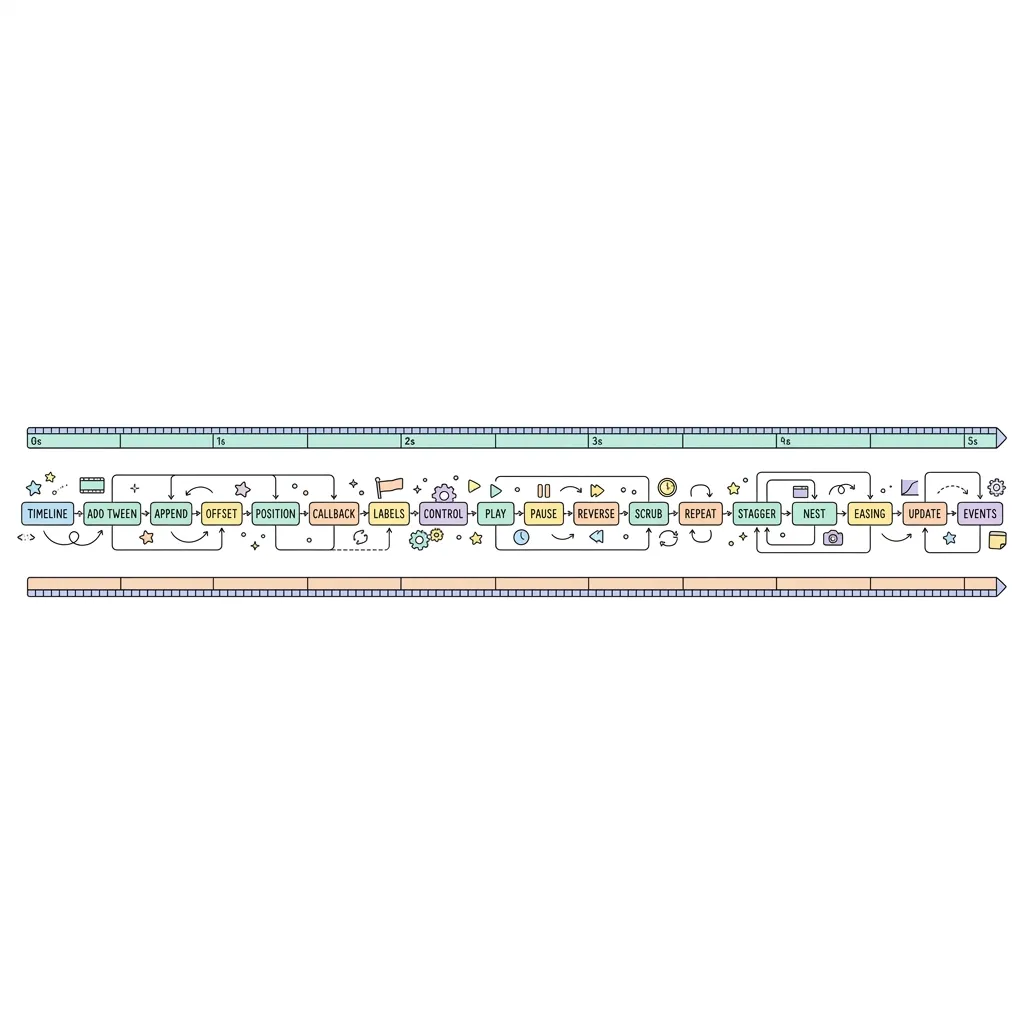
[그림 1] 순차적으로 이어지는 타임라인의 시각적 메타포
1. 타임라인 도입 전/후 비교
왜 타임라인을 써야 할까요? 타임라인이 없을 때의 고통(수동 계산)과 있을 때의 편안함을 비교해 보세요.
2. 타임라인(Timeline) 주요 메서드
타임라인 객체는 기본 트윈(Tween)과 동일하게 to(), from()을 지원하며, 전체 흐름을 일괄 제어할 수 있습니다.
| 메서드 | 설명 |
|---|---|
gsap.timeline() |
빈 타임라인 객체를 생성합니다. 여기에 애니메이션을 줄줄이 붙일 수 있습니다. |
tl.to() / tl.from() |
타임라인에 요소를 추가합니다. 코드가 체이닝된 순서대로 차례대로 실행됩니다. |
tl.pause() / tl.play() |
타임라인에 연결된 모든 애니메이션 시퀀스를 통째로 정지하거나 재생합니다. |
⚠️ 주의: gsap.to() vs tl.to() 혼동 주의!
타임라인을 기껏 생성(const tl = gsap.timeline();)해놓고, 정작 애니메이션을 작성할 때 gsap.to()를 사용하면 타임라인에 등록되지 않아 개별적으로 즉시 동시 실행되어 버립니다. 타임라인에 엮을 때는 반드시 tl.to() 처럼 타임라인 변수명에 체이닝해야 함을 잊지 마세요!
<!-- 실습을 위해 GSAP CDN을 포함합니다 -->
<script src="https://cdnjs.cloudflare.com/ajax/libs/gsap/3.12.2/gsap.min.js"></script>

<div class="timeline-demo">
  <button id="startBtn" class="play-btn">▶ 애니메이션 시퀀스 실행</button>
  <div class="track">
    <div class="box box1">1</div>
    <div class="box box2">2</div>
    <div class="box box3">3</div>
  </div>
</div>
포지션 파라미터
타임라인 타이밍 미세 조절: 포지션 파라미터
타임라인(Timeline)의 기본 동작은 "앞선 애니메이션이 완전히 끝난 후 다음 애니메이션이 실행"되는 것입니다.
하지만 때로는 이전 애니메이션이 끝나기 직전에 자연스럽게 겹쳐서 렌더링되거나, 정확히 동시에 여러 개가 출발해야 할 때가 있습니다. 이때 사용하는 것이 타임라인의 강력한 무기인 포지션 파라미터(Position Parameter)입니다.
하지만 때로는 이전 애니메이션이 끝나기 직전에 자연스럽게 겹쳐서 렌더링되거나, 정확히 동시에 여러 개가 출발해야 할 때가 있습니다. 이때 사용하는 것이 타임라인의 강력한 무기인 포지션 파라미터(Position Parameter)입니다.
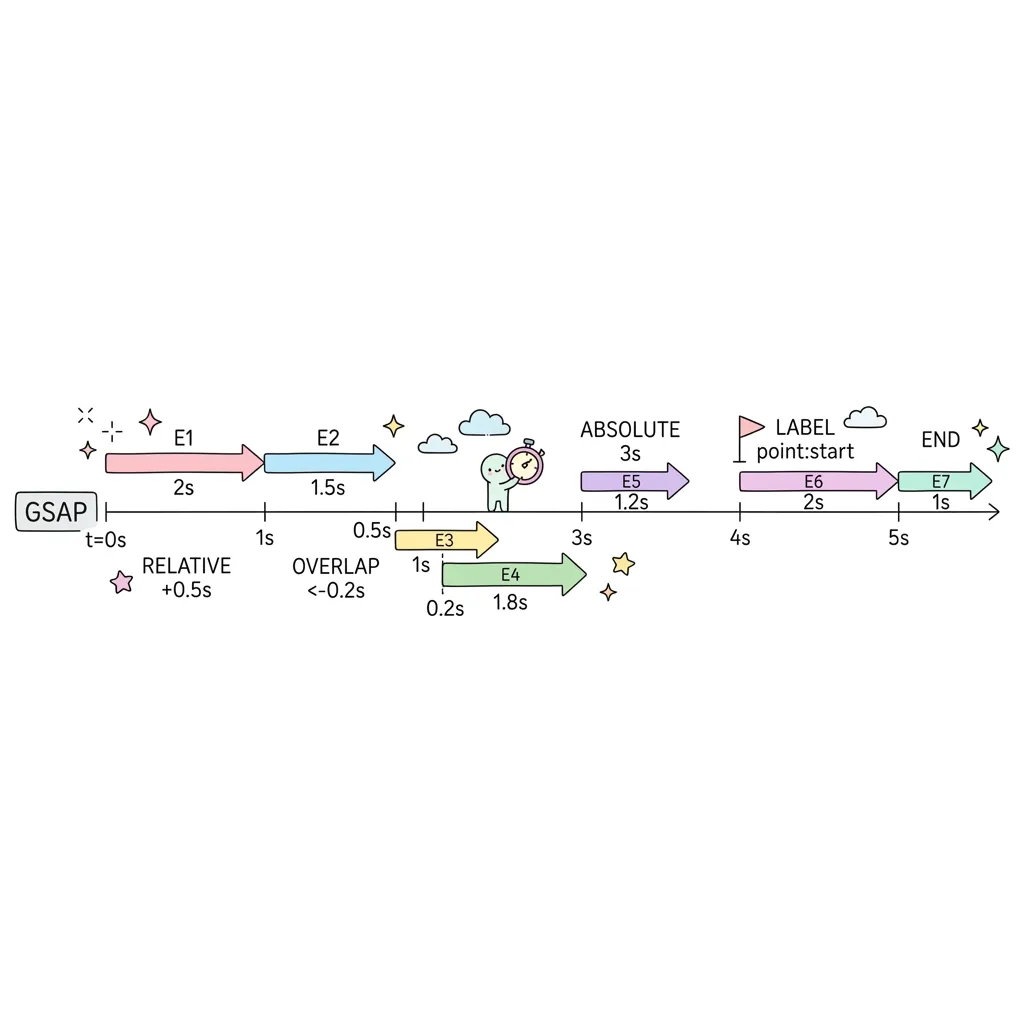
[그림 1] 포지션 파라미터에 따른 타임라인 오프셋 메타포
1. 포지션 파라미터 기호 한눈에 보기
가장 자주 쓰이는 4가지 기호의 시각적인 차이를 확인해보세요.
2. 파라미터 문법 정리
포지션 파라미터는 to(), from(), fromTo() 메서드의 마지막 인자로 전달됩니다.
| 파라미터 | 동작 원리 및 설명 |
|---|---|
(생략) 또는 ">" |
기본 상태. 바로 앞 애니메이션이 완전히 끝나는 즉시 실행됩니다. |
"<" |
동시 실행. 가장 최근에 추가된 애니메이션의 시작점에 맞추어 같이 출발합니다. |
"-=초" |
겹치기 (Overlap). 앞 애니메이션이 끝나기 지정된 초(Second) 만큼 전에 먼저 출발합니다. (예: "-=0.5") |
"+=초" |
지연 (Gap). 앞 애니메이션이 끝난 후 지정된 초 만큼 기다렸다가 출발합니다. (예: "+=1") |
절대값 (예: 2) |
문자열이 아닌 단순 숫자를 넣으면, 타임라인이 시작된 지 정확히 해당 초(Second) 지점에서 실행됩니다. |
💡 팁: 절대값보다는 상대값을 권장합니다.
숫자 2처럼 절대 시간을 입력하면 유지보수가 어려워집니다. 중간에 다른 애니메이션이 추가되거나 길이가 변경되어도 유연하게 대응하려면 "-=0.5"나 "<" 같은 상대적인 위치 기호를 사용하는 것이 타임라인의 장점을 극대화하는 길입니다.
<!-- 실습을 위해 GSAP CDN을 포함합니다 -->
<script src="https://cdnjs.cloudflare.com/ajax/libs/gsap/3.12.2/gsap.min.js"></script>

<div class="demo-wrapper">
  <button id="playBtn" class="play-btn">▶ 시퀀스 재생</button>

  <div class="track">
    <div class="item item1">Item 1</div>
    <div class="item item2">Item 2</div>
    <div class="item item3">Item 3</div>
    <div class="item item4">Item 4</div>
  </div>
</div>
타임라인 전역 제어
타임라인 전역 제어: 속도 조절과 역재생
타임라인 안에 수십 개의 복잡한 트윈(Tween)을 연결해 두었다면, 그 덩어리 전체를 하나의 비디오테이프처럼 쉽게 다룰 수 있습니다.
애니메이션 전체의 재생 속도를 2배속, 0.5배속으로 조절하는
애니메이션 전체의 재생 속도를 2배속, 0.5배속으로 조절하는
timeScale()과, 현재 진행 상황을 거꾸로 되감는 reverse() 기능은 인터랙티브한 UI를 구성할 때 코드를 획기적으로 줄여주는 GSAP 타임라인만의 핵심 무기입니다.
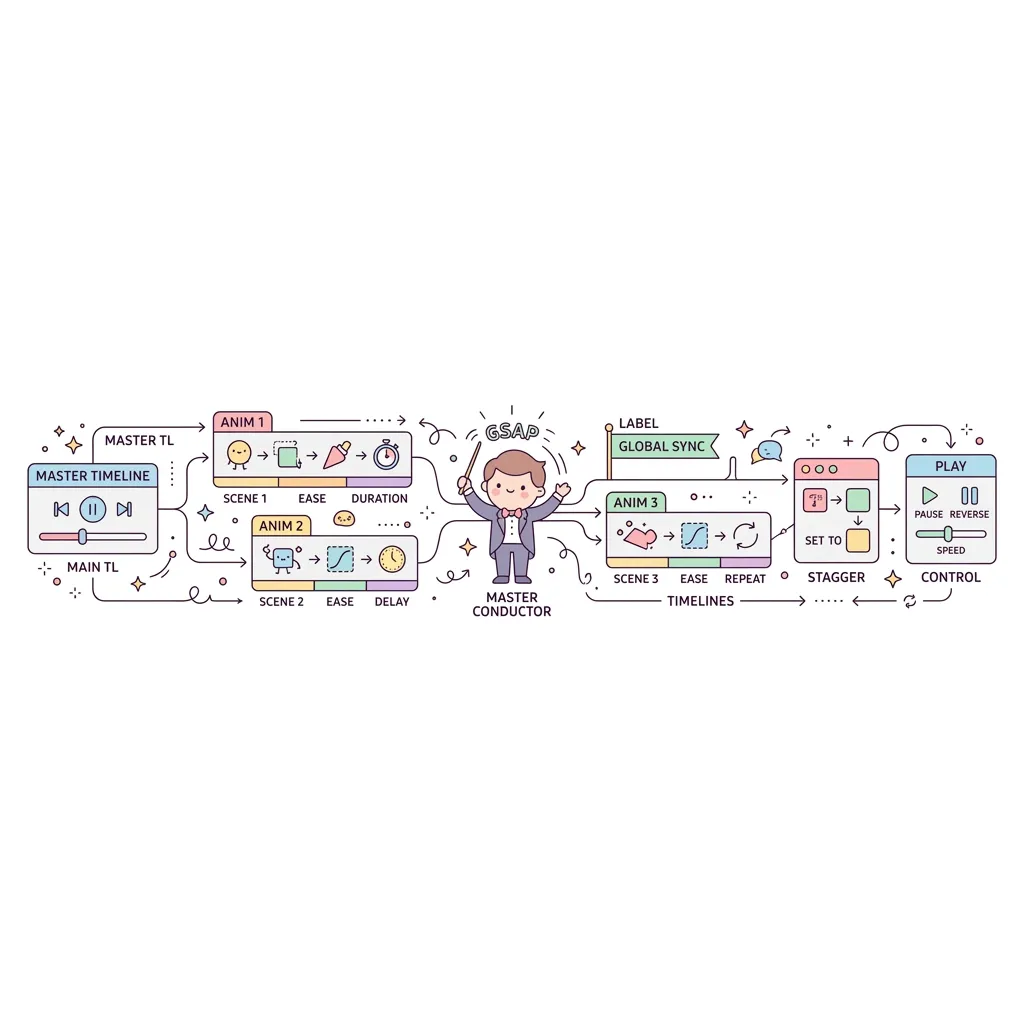
[그림 1] 마스터 타임라인을 통해 하위 시퀀스를 일괄 제어하는 개념
1. 타임라인 글로벌 제어 메서드
타임라인 객체 하나만 조작하면 내부의 모든 애니메이션이 함께 영향을 받습니다.
| 메서드 | 설명 및 동작 방식 |
|---|---|
tl.timeScale(multiplier) |
타임라인의 재생 속도를 배수로 조절합니다. 1은 정상, 2는 두 배 빠름, 0.5는 절반 속도(슬로우 모션)입니다. |
tl.reverse() |
현재 시점에서부터 애니메이션을 거꾸로 역재생합니다. 모달 창이나 메뉴를 닫을 때 닫기 애니메이션을 따로 만들 필요 없이 유용합니다. |
tl.progress(value) |
애니메이션의 진행도를 0(시작)에서 1(끝) 사이의 값으로 강제 세팅합니다. |
2. 시각적 원리: 시간 축(TimeScale)의 변화
💡 팁: 메서드 체이닝
메서드를 체이닝하여 tl.timeScale(2).play() 처럼 작성하면 코드가 매우 간결해집니다. 역재생을 할 때는 역재생 속도도 timeScale의 영향을 받으므로, 정상 속도로 되감고 싶다면 항상 tl.timeScale(1).reverse()를 습관화하는 것이 좋습니다.
<!-- 실습을 위해 GSAP CDN을 포함합니다 -->
<script src="https://cdnjs.cloudflare.com/ajax/libs/gsap/3.12.2/gsap.min.js"></script>

<div class="master-wrapper">
  <div class="controls">
    <button id="btn-play" class="btn play">▶ 기본 재생</button>
    <button id="btn-fast" class="btn fast">⏩ 2배속 재생</button>
    <button id="btn-slow" class="btn slow">🐢 0.5배속 재생</button>
    <button id="btn-reverse" class="btn reverse">⏪ 역재생 (되감기)</button>
  </div>

  <div class="track">
    <div class="circle">1</div>
    <div class="circle">2</div>
    <div class="circle">3</div>
    <div class="circle">4</div>
  </div>
</div>
ScrollTrigger 입문
스크롤 인터랙션의 핵심: ScrollTrigger 입문
"웹사이트의 스크롤을 내리는 순간, 마법이 시작됩니다."
Apple 제품 소개 페이지나 화려한 프로모션 페이지에서 스크롤을 내릴 때마다 요소들이 튀어나오고 글자가 써지는 효과를 본 적이 있나요?
Apple 제품 소개 페이지나 화려한 프로모션 페이지에서 스크롤을 내릴 때마다 요소들이 튀어나오고 글자가 써지는 효과를 본 적이 있나요?
ScrollTrigger는 GSAP의 공식 플러그인으로, 브라우저의 스크롤 위치를 감지하여 애니메이션을 완벽하게 제어하는 프론트엔드 생태계 최강의 도구입니다.
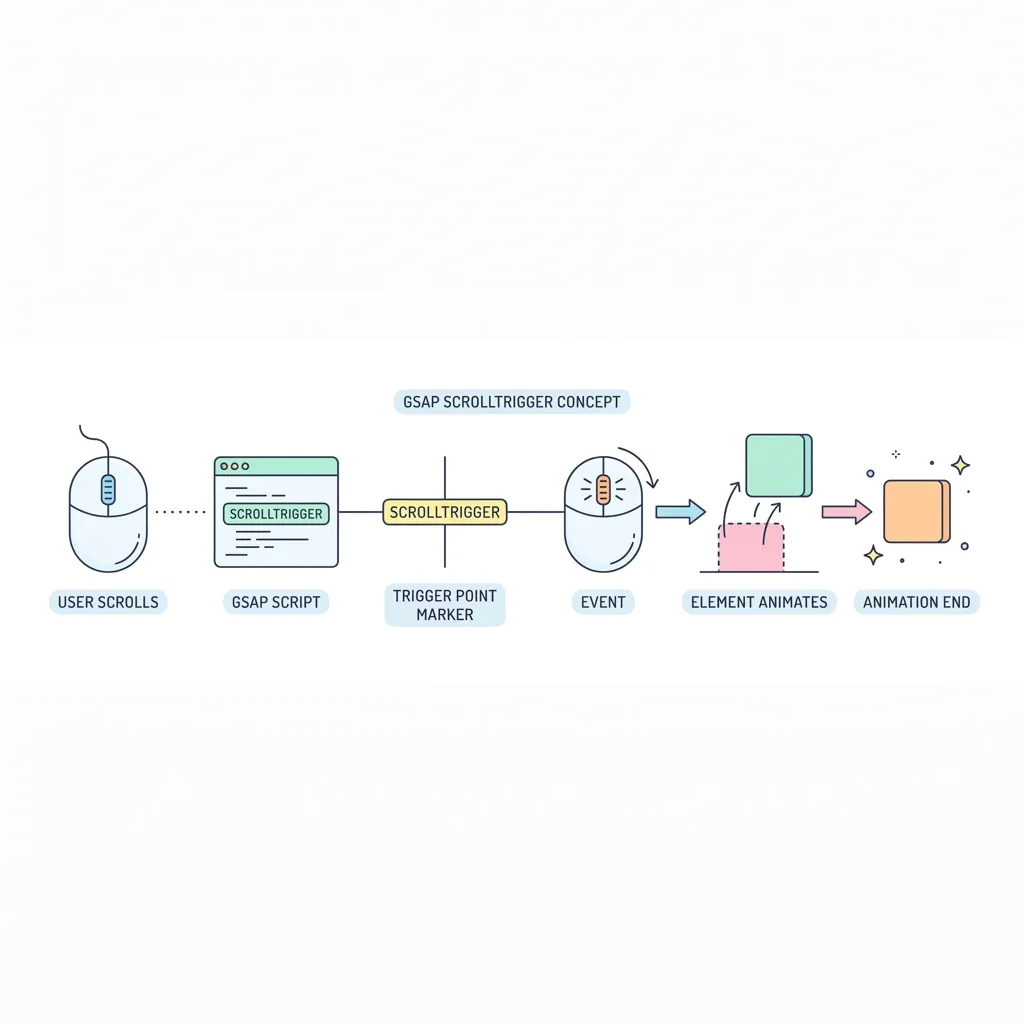
[그림 1] 브라우저 스크롤 이벤트와 타임라인 애니메이션을 완벽하게 동기화하는 ScrollTrigger 시스템
1. 스크롤트리거(ScrollTrigger) 뷰포트 교차 원리
브라우저 창(Viewport)의 특정 지점과 감시 대상 요소의 지점이 만날 때 애니메이션이 실행되는 시각적 교차 원리입니다.
📜 ScrollTrigger 필수 3대 규칙
강력한 플러그인인 만큼, 사용하기 전에 확실하게 알아야 할 기본 원칙 세 가지가 있습니다.
| 규칙 | 코드 예시 | 설명 |
|---|---|---|
1. 라이브러리 추가 |
<script src="...ScrollTrigger.min.js"> | GSAP 코어 외에 스크롤트리거 플러그인 js 파일을 별도로 로드해야 합니다. |
2. 플러그인 등록 |
gsap.registerPlugin(ScrollTrigger); | 자바스크립트 최상단에 단 한 번 선언하여 GSAP 엔진에 플러그인을 인식시킵니다. |
3. 트리거 할당 |
scrollTrigger: ".box" | 어떤 요소가 화면에 나타날 때 애니메이션을 시작할지 기준점(Trigger Element)을 반드시 잡아주어야 합니다. |
⚠️ 주의: Iframe 실습 환경에서의 Scroller 설정
일반적인 웹사이트에서는 브라우저 창 전체의 스크롤을 감지합니다. 하지만 여기서는 Iframe 내부에 실습 화면이 있으므로, scroller: ".scroll-container"와 같이 강제로 스크롤 영역을 직접 지정해주어야 스크롤트리거가 제대로 감지됩니다.
<script>
// [시스템 핫픽스] Iframe Resizer가 내부 스크롤 요소를 측정하지 못하게 차단
const origQSA = document.querySelectorAll;
document.querySelectorAll = function(selector) {
  const elements = origQSA.call(this, selector);
  if (selector === '*') {
    return Array.from(elements).filter(el => !el.closest('.scroll-container'));
  }
  return elements;
};
</script>

<!-- 1. 필수 라이브러리 로드 -->
<script src="https://cdnjs.cloudflare.com/ajax/libs/gsap/3.12.2/gsap.min.js"></script>
<script src="https://cdnjs.cloudflare.com/ajax/libs/gsap/3.12.2/ScrollTrigger.min.js"></script>

<div class="scroll-container">
  <div class="intro-section">
    <h2 style="margin:0; margin-bottom:1rem;">아래로 스크롤 해보세요 👇</h2>
    <div class="mouse-icon"></div>
  </div>

  <div class="trigger-section">
    <div class="box">마법 등장!</div>
  </div>
</div>
시작과 끝 (Start/End)
스크롤 애니메이션의 시작과 끝: Start, End, Markers
ScrollTrigger의 핵심은 "언제 시작하고 언제 끝날 것인가"를 정밀하게 세팅하는 것입니다.
이 기준점은
이 기준점은
start와 end 속성으로 픽셀(px)이나 퍼센트(%) 단위로 매우 세밀하게 조율할 수 있습니다. 눈에 보이지 않는 교차점을 머릿속으로만 계산하기는 어렵기 때문에, 개발 단계에서는 반드시 markers: true 옵션을 켜서 기준선을 시각적으로 확인하며 작업해야 합니다.
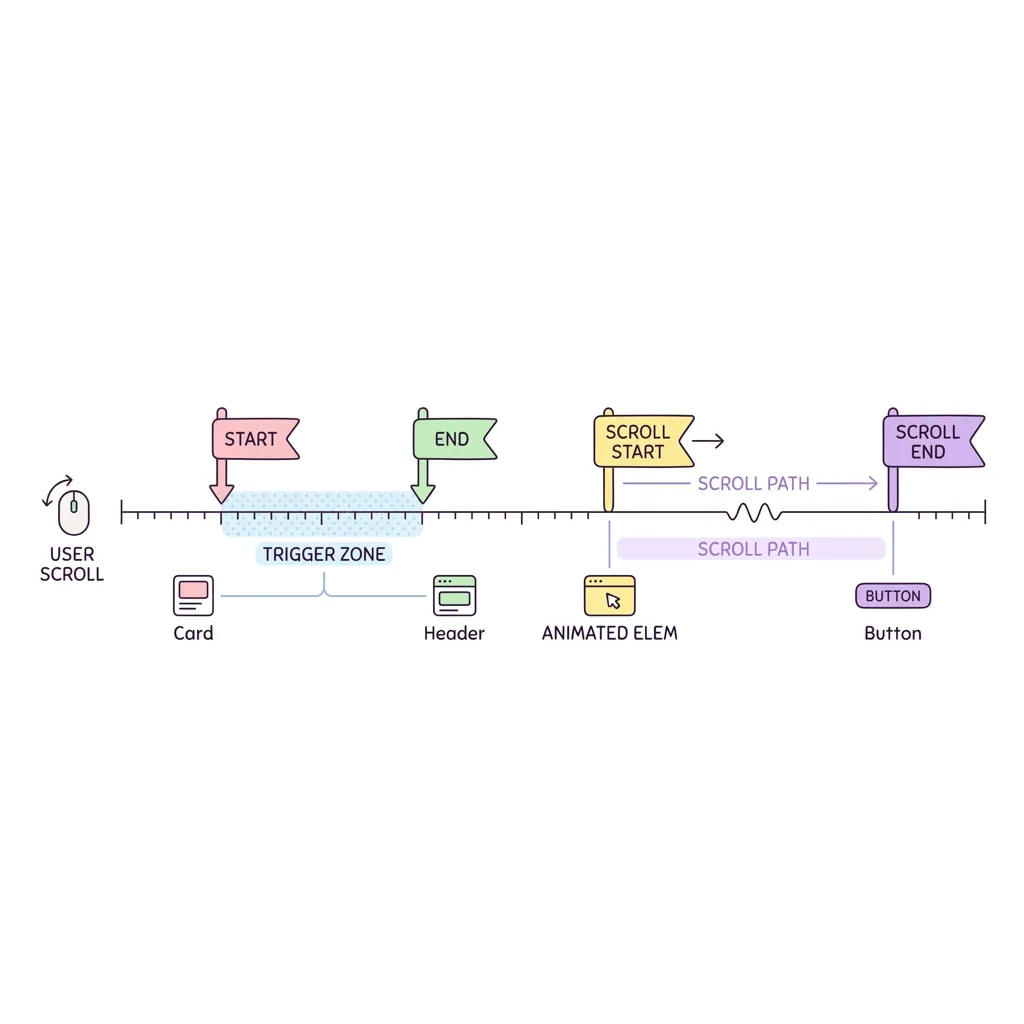
[그림 1] 스크롤트리거의 Start와 End 교차점을 시각적으로 보여주는 마커(Markers) 시스템
1. Start & End 문법 파헤치기
모든 기준점은 "요소의 기준점, 뷰포트의 기준점" 순서로 작성되는 띄어쓰기 된 두 개의 단어로 이루어집니다.
| 속성 | 작성 예시 | 설명 |
|---|---|---|
start |
"top center" "top 80%" |
애니메이션이 시작되는 교차점입니다. 예: 요소의 상단(top)이 화면의 중앙(center)에 올 때. |
end |
"bottom top" "+=300px" |
애니메이션이 종료되는 교차점입니다. 예: 요소의 하단(bottom)이 화면의 최상단(top)에 닿을 때. |
markers |
true | start, end 위치를 디버깅할 수 있도록 화면 우측에 기준선을 표시합니다. |
2. 시각적 원리: "요소"와 "뷰포트"의 만남
⚠️ 마커는 반드시 배포 전 삭제!
markers: true는 화면 우측에 start, end 등의 텍스트 기준선을 렌더링하는 아주 무거운 작업입니다. 오직 개발 및 디버깅용으로만 사용하시고, 실제 라이브 환경에 배포할 때는 반드시 삭제하거나 false로 처리해야 심각한 브라우저 렌더링 성능 저하를 피할 수 있습니다.
<script>
// [시스템 핫픽스] Iframe Resizer가 내부 스크롤 요소를 측정하지 못하게 차단
const origQSA = document.querySelectorAll;
document.querySelectorAll = function(selector) {
  const elements = origQSA.call(this, selector);
  if (selector === '*') {
    return Array.from(elements).filter(el => !el.closest('.scroll-container'));
  }
  return elements;
};
</script>

<script src="https://cdnjs.cloudflare.com/ajax/libs/gsap/3.12.2/gsap.min.js"></script>
<script src="https://cdnjs.cloudflare.com/ajax/libs/gsap/3.12.2/ScrollTrigger.min.js"></script>

<div class="scroll-container">
  <div class="section empty">
    <h3>스크롤을 아래로 내려보세요 👇</h3>
  </div>

  <div class="section trigger-zone">
    <div class="target-box">START!</div>
  </div>

  <div class="section empty">
    <h3>더 내려보세요 👇</h3>
  </div>
</div>
동기화 및 고정 (Scrub/Pin)
스크롤과 애니메이션의 완벽한 동기화: Scrub & Pin
단순히 특정 지점에 도달했을 때 "재생" 버튼을 누르는 것을 넘어, 마우스 휠(스크롤)을 굴리는 속도와 방향에 맞춰 비디오를 탐색하듯 애니메이션의 프레임이 앞뒤로 움직이게 하려면
또한, 애니메이션이 진행되는 긴 스크롤 구간 동안 현재 화면을 특정 섹션에 묶어두고(고정) 싶을 때는
scrub 옵션을 사용합니다.또한, 애니메이션이 진행되는 긴 스크롤 구간 동안 현재 화면을 특정 섹션에 묶어두고(고정) 싶을 때는
pin: true를 사용합니다. 이 두 가지를 결합하면 마치 Apple 제품 소개 페이지 같은 역동적인 스토리텔링 웹 페이지를 만들 수 있습니다.
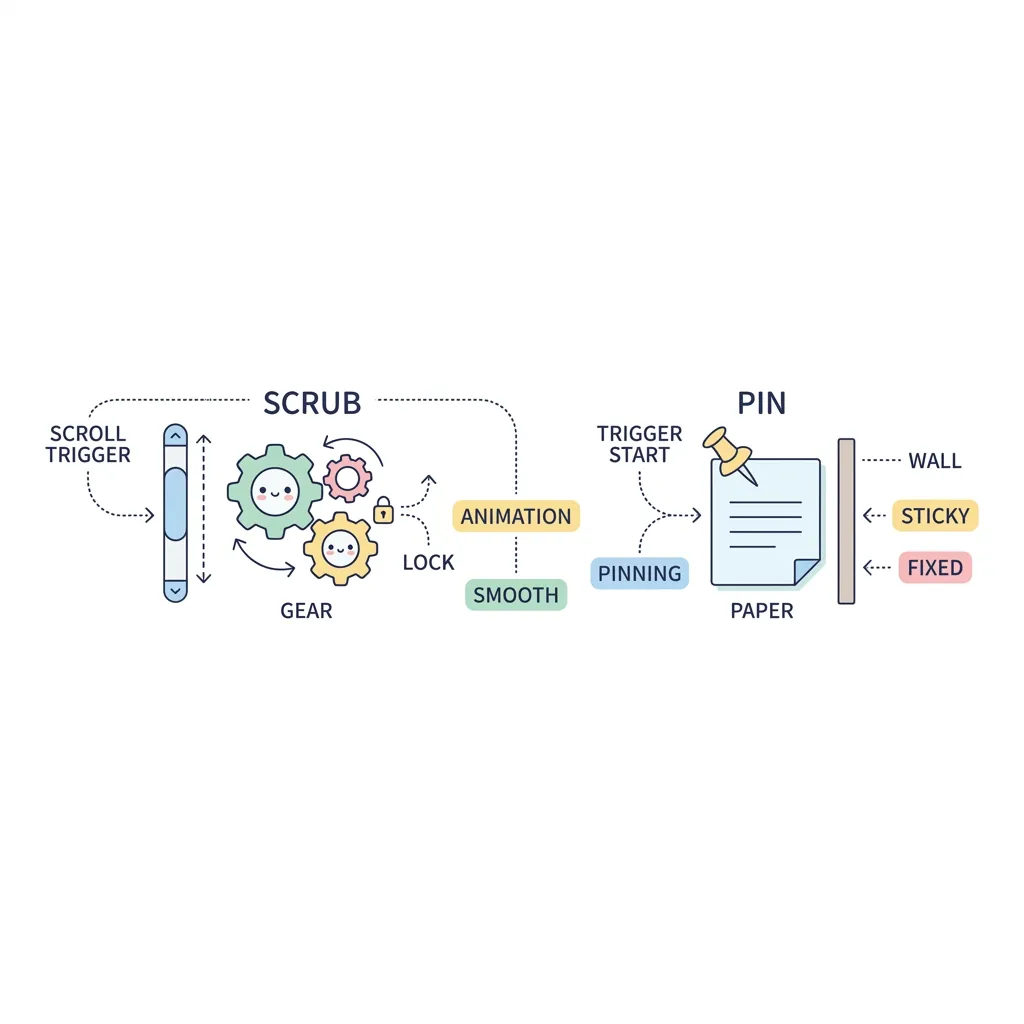
[그림 1] 스크롤바와 타임라인을 동기화하는 Scrub 방식과 뷰포트를 고정하는 Pin 동작 원리
1. 스크롤 인터랙션 핵심 문법
| 속성 | 작성 예시 | 설명 |
|---|---|---|
scrub |
scrub: true scrub: 1 |
true: 스크롤바와 애니메이션 진행률이 완전히 1:1로 실시간 동기화됩니다. 숫자(초): 스크롤이 멈춘 후 지정된 시간(초)만큼 지연되며 부드럽게(Smooth) 애니메이션이 따라붙습니다. |
pin |
pin: true pin: ".container" |
지정된 트리거(또는 직접 입력한 요소)를 애니메이션이 종료(end)될 때까지 현재 화면에 고정(position: fixed 처럼 동작)합니다.
|
end |
end: "+=1000" |
일반적으로 Pin을 사용할 때는 특정 지점 대신 +=숫자 형식을 사용해 "시작점으로부터 n픽셀을 스크롤하는 동안" 애니메이션을 유지시킵니다.
|
2. 시각적 원리: Scrub vs Non-Scrub
💡 팁: Scrub 숫자는 왜 필요한가요?
scrub: true를 쓰면 마우스를 멈출 때 애니메이션도 즉각적으로 딱딱하게 멈춥니다. 하지만 scrub: 1처럼 1초 딜레이를 주면, 사용자가 마우스 스크롤을 멈춰도 애니메이션이 1초간 관성처럼 부드럽게 이어지면서 감속하여 멈추기 때문에 훨씬 더 고급스러운 UI UX를 제공할 수 있습니다.
<script>
// [시스템 핫픽스] Iframe Resizer가 내부 스크롤 요소를 측정하지 못하게 차단
const origQSA = document.querySelectorAll;
document.querySelectorAll = function(selector) {
  const elements = origQSA.call(this, selector);
  if (selector === '*') {
    return Array.from(elements).filter(el => !el.closest('.scroll-container'));
  }
  return elements;
};
</script>

<script src="https://cdnjs.cloudflare.com/ajax/libs/gsap/3.12.2/gsap.min.js"></script>
<script src="https://cdnjs.cloudflare.com/ajax/libs/gsap/3.12.2/ScrollTrigger.min.js"></script>

<div class="scroll-container">
  <div class="panel">⬇️ 스크롤 시작 ⬇️</div>

  <div class="panel pin-section">
    <div class="ghost">👻</div>
    <div class="loading-bar">
      <div class="progress"></div>
    </div>
  </div>

  <div class="panel">⬆️ 스크롤 끝 ⬆️</div>
</div>
액션 제어 (toggleActions)
스크롤 방향과 이벤트 교차 상태 제어: toggleActions
요소가 처음 화면에 나타났을 때(
onEnter) 애니메이션이 재생(Play)되었습니다. 스크롤을 더 내려서 요소가 화면 밖으로 완전히 벗어나면(onLeave) 어떻게 될까요? 스크롤을 다시 올려서 요소가 보일 때(onEnterBack)는요?toggleActions는 스크롤을 내리거나 올릴 때 발생하는 이 4가지 진입/이탈 생명주기 이벤트에 대해 애니메이션을 어떻게 처리할지를 매우 간결한 문자열 하나로 정의합니다.
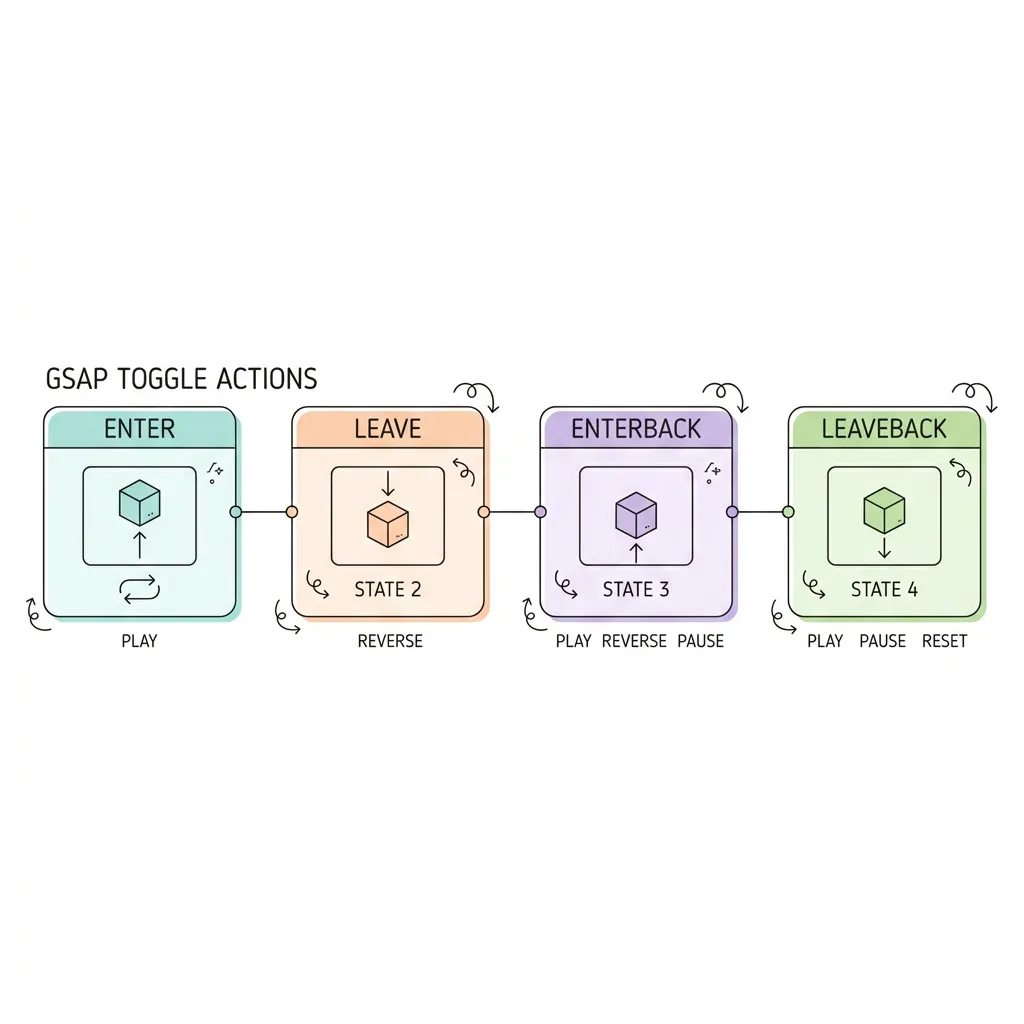
[그림 1] 스크롤 방향(위/아래)과 뷰포트 교차 상태에 따라 발동하는 4가지 생명주기
1. 4단계 상태와 문자열 순서
toggleActions: "① ② ③ ④" 와 같이 반드시 4개의 단어를 띄어쓰기로 구분하여 작성해야 합니다. 사용할 수 있는 명령어는 play, pause, resume, reverse, restart, reset, complete, none 입니다.
| 순서 | 이벤트명 | 발동 조건 | 설명 |
|---|---|---|---|
| ① 1번째 | onEnter |
스크롤 다운 ⬇️ (요소가 진입할 때) |
뷰포트의 start 지점을 지나 아래로 스크롤 될 때 발생합니다. 일반적으로 play를 사용합니다. |
| ② 2번째 | onLeave |
스크롤 다운 ⬇️ (요소가 떠날 때) |
뷰포트의 end 지점을 지나 더 아래로 스크롤 될 때 발생합니다. none이나 pause 등을 씁니다. |
| ③ 3번째 | onEnterBack |
스크롤 업 ⬆️ (다시 진입할 때) |
뷰포트의 end 지점을 지나 위로 다시 올라올 때 발생합니다. reverse 나 resume을 주로 씁니다. |
| ④ 4번째 | onLeaveBack |
스크롤 업 ⬆️ (다시 떠날 때) |
뷰포트의 start 지점을 지나 완전히 위로 벗어날 때 발생합니다. 초기화(reset)를 주로 씁니다. |
2. 시각적 원리: 4 State Life Cycle
💡 기본값(Default)은 무엇일까요?
개발자가 toggleActions를 생략할 경우, GSAP의 기본값은 "play none none none" 입니다. 즉, 최초 화면에 나타날 때 딱 한 번 재생되고 그 이후에는 스크롤을 어떻게 하든 아무 일도 일어나지 않는 것이 기본 동작입니다.
<script>
// [시스템 핫픽스] Iframe Resizer가 내부 스크롤 요소를 측정하지 못하게 차단
const origQSA = document.querySelectorAll;
document.querySelectorAll = function(selector) {
  const elements = origQSA.call(this, selector);
  if (selector === '*') {
    return Array.from(elements).filter(el => !el.closest('.scroll-container'));
  }
  return elements;
};
</script>

<script src="https://cdnjs.cloudflare.com/ajax/libs/gsap/3.12.2/gsap.min.js"></script>
<script src="https://cdnjs.cloudflare.com/ajax/libs/gsap/3.12.2/ScrollTrigger.min.js"></script>

<div class="scroll-container">
  <div class="space">스크롤을 내려 박스를 만나보세요 👇</div>

  <div class="trigger-zone">
    <div class="box">PLAY</div>
  </div>

  <div class="space">스크롤을 위아래로 움직여 상태 변화를 확인하세요 🔄</div>
</div>
Lenis 스무스 스크롤
부드러운 스크롤: Lenis와 GSAP의 만남
브라우저의 기본 스크롤은 운영체제나 마우스에 따라 딱딱하게 끊기거나 속도가 일정하지 않습니다. 이로 인해 ScrollTrigger 애니메이션이 뚝뚝 끊겨 보이는 현상(Jank)이 발생할 수 있습니다. Lenis는 최신 브라우저 환경에 최적화된 부드러운 스크롤(Smooth Scroll) 라이브러리이며, GSAP과 공식적으로 가장 잘 맞는 파트너입니다.
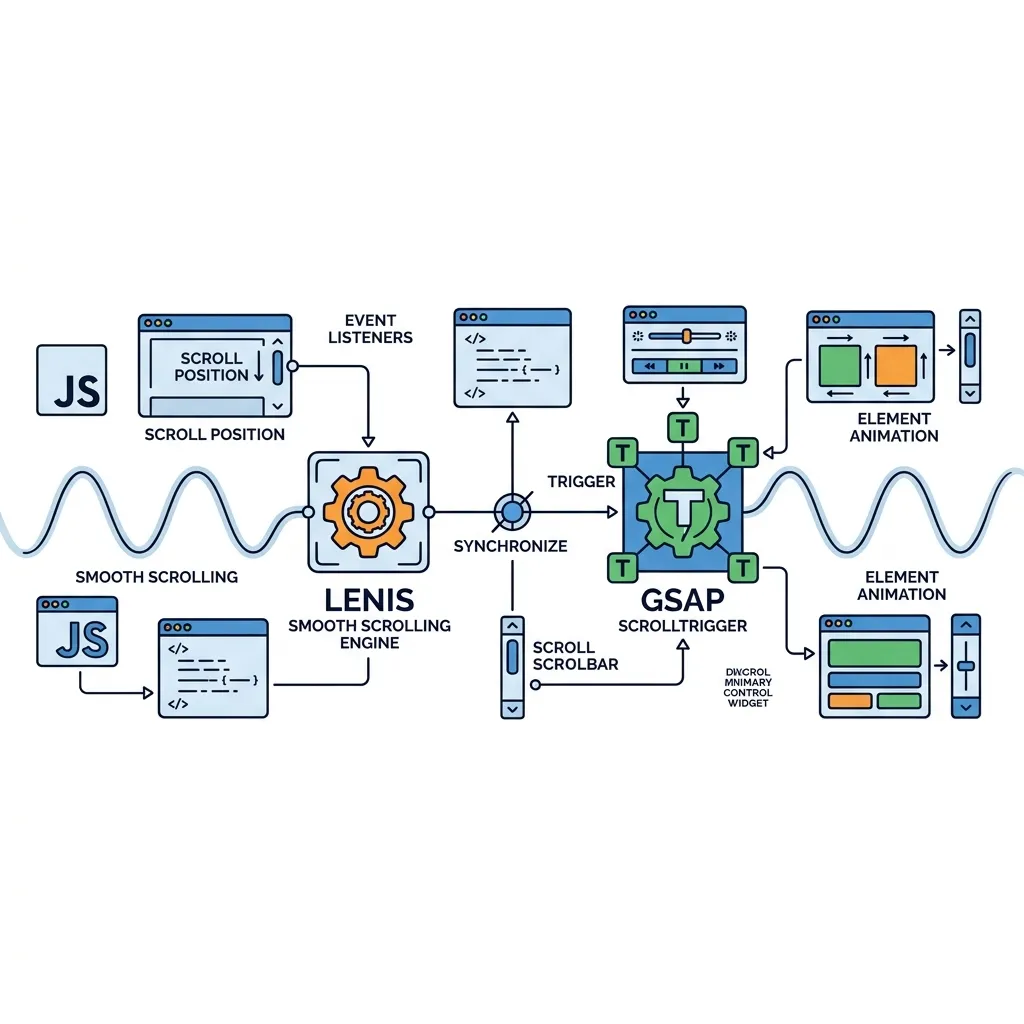
💡 핵심 연동 과정
Lenis가 스크롤 값을 갱신할 때마다 ScrollTrigger.update를 호출하여 GSAP에게 스크롤 위치가 변했음을 알리고, GSAP의 내부 타이머(gsap.ticker)가 매 프레임마다 Lenis의 스크롤 위치를 부드럽게 계산하도록 연결합니다.
<!-- 1. GSAP & ScrollTrigger 로드 -->
<script src="https://cdnjs.cloudflare.com/ajax/libs/gsap/3.12.2/gsap.min.js"></script>
<script src="https://cdnjs.cloudflare.com/ajax/libs/gsap/3.12.2/ScrollTrigger.min.js"></script>

<!-- 2. Lenis 부드러운 스크롤 라이브러리 로드 -->
<script src="https://unpkg.com/@studio-freight/lenis@1.0.34/dist/lenis.min.js"></script>

<div class="scroll-container">
  <div class="scroll-content">

    <div class="intro-section">
      <h2 style="margin:0; margin-bottom:1rem;">마우스를 굴려보세요 👇</h2>
      <p style="opacity: 0.7; font-size: 0.9rem;">스크롤이 평소보다 훨씬 부드럽게 움직입니다.</p>
    </div>

    <div class="trigger-section">
      <div class="box">부드러운<br>등장!</div>
    </div>

    <div class="intro-section">
      <p style="opacity: 0.7; font-size: 0.9rem;">부드러운 스크롤 덕분에 애니메이션도 매끄럽게 연결됩니다.</p>
    </div>

  </div>
</div>
텍스트 애니메이션
글자 쪼개기와 도미노 효과 (SplitText & Stagger)
제목이나 문장 전체가 통째로 나타나는 것보다, 글자 하나하나가 순차적으로 나타나면 훨씬 더 생동감 넘치는 디자인을 만들 수 있습니다. SplitType 같은 라이브러리를 사용해 텍스트를 글자(chars) 단위로 쪼개고, GSAP의 stagger(시차) 속성을 결합하면 타이핑 효과나 파도타기 효과를 단 몇 줄의 코드로 완벽하게 구현할 수 있습니다.
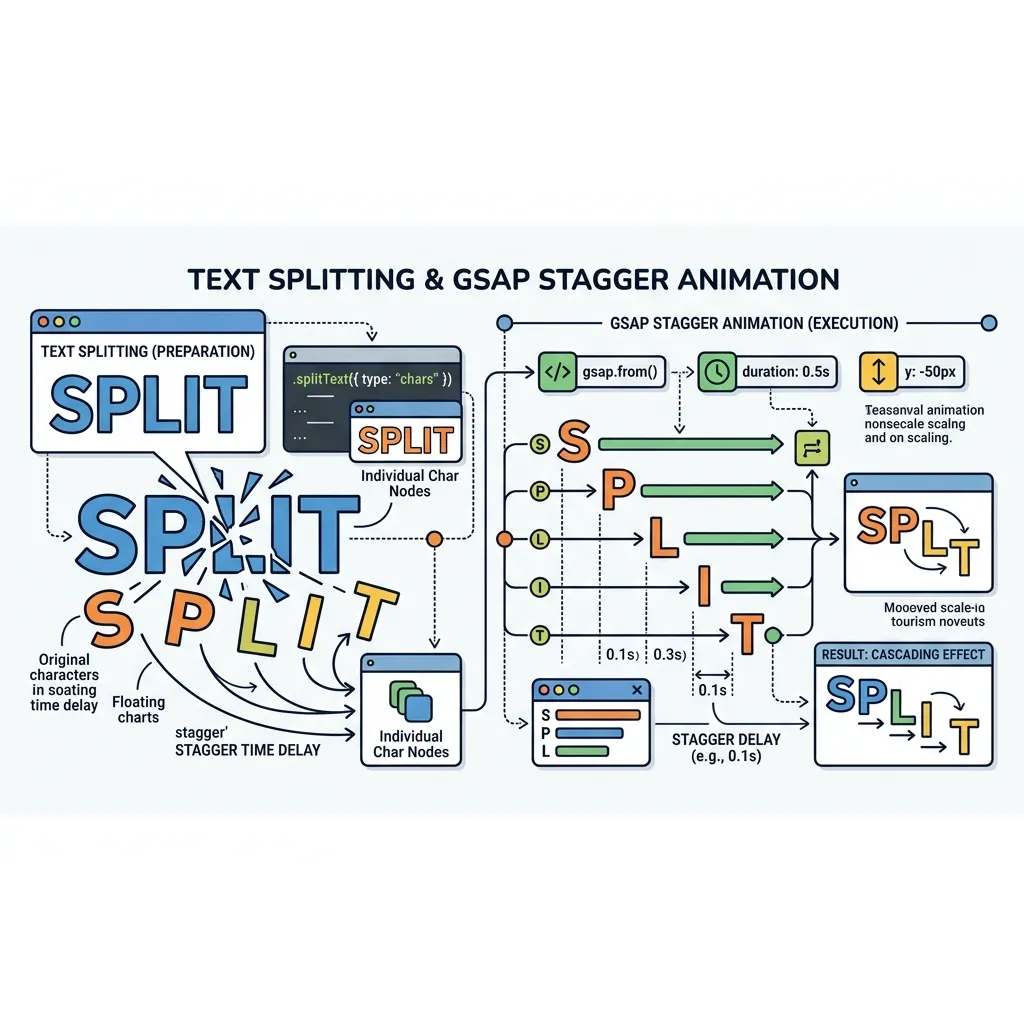
💡 핵심 패턴
1. SplitType 초기화: new SplitType('.title', { types: 'chars' })를 통해 각 글자를 <span> 태그로 감쌉니다.
2. CSS 준비: 부모 컨테이너에 clip-path나 overflow: hidden을 주어 글자가 바닥에서 올라오는 효과를 극대화합니다.
3. stagger 적용: gsap.from(myText.chars, { stagger: 0.05, y: 100 })을 통해 각 글자가 0.05초 간격으로 시차를 두고 애니메이션을 시작하게 만듭니다.
<!-- 1. GSAP 라이브러리 로드 -->
<script src="https://cdnjs.cloudflare.com/ajax/libs/gsap/3.12.2/gsap.min.js"></script>
<!-- 2. 무료 텍스트 분할 라이브러리 로드 -->
<script src="https://unpkg.com/split-type"></script>

<div class="container">
  <!-- 마스크 역할을 할 컨테이너 (클리핑 영역) -->
  <div class="text-mask">
    <h1 class="title">Split Type Magic</h1>
  </div>

  <p class="subtitle">GSAP Stagger 효과와 결합하여 글자가 순차적으로 떠오릅니다.</p>
  <button class="replay-btn" onclick="playAnimation()">다시 보기 🔄</button>
</div>
React 환경 (useGSAP)
React와 GSAP의 만남: useGSAP
React(가상 DOM)에서 GSAP(실제 DOM 조작)을 사용할 때는 컴포넌트가 언마운트될 때 진행 중인 애니메이션과 ScrollTrigger를 정리(Cleanup)해 주어야 메모리 누수와 버그를 막을 수 있습니다.
기존에는 useEffect와 gsap.context()를 묶어서 복잡하게 처리했지만, GSAP 공식 React 훅인 @gsap/react (useGSAP)를 사용하면 내부적으로 스코프 격리와 클린업을 완벽하게 자동 처리해 줍니다.
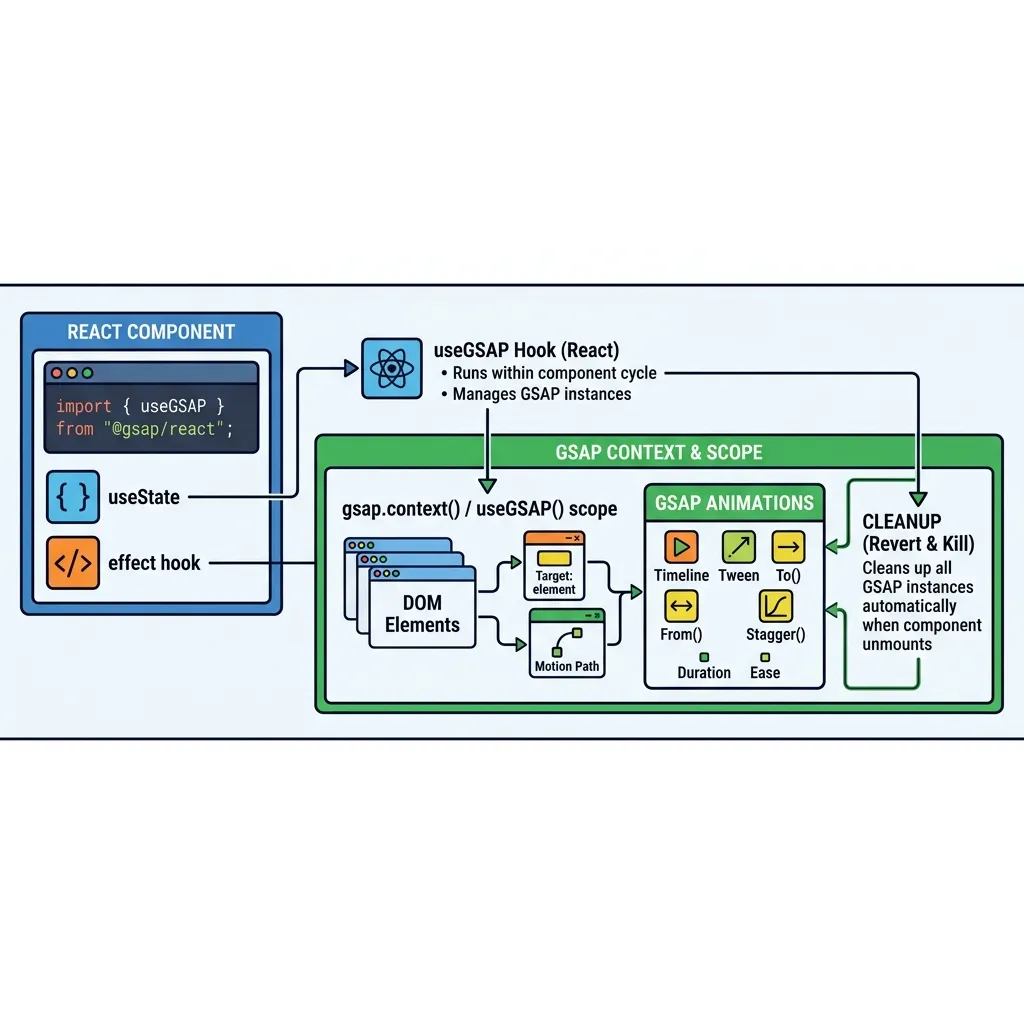
💡 핵심 패턴
useGSAP(() => { ... }, { scope: containerRef, dependencies: [state] });
scope 지정: 컴포넌트 외부의 동명이인 요소('.box' 등)를 건드리지 않도록 안전하게 격리합니다.
자동 Cleanup: 컴포넌트가 사라지거나 재랜더링될 때 애니메이션을 깔끔하게 폐기(revert)합니다.
import React, { useRef, useState } from 'react';
import gsap from 'gsap';
import { useGSAP } from '@gsap/react'; // GSAP 공식 React 훅

// 플러그인 등록 (Next.js/React 공통)
gsap.registerPlugin(useGSAP);

export default function App() {
  const containerRef = useRef(null);
  const [clickCount, setClickCount] = useState(0);

  // 💡 useEffect 대신 useGSAP 사용!
  useGSAP(() => {
    // 1. scope 옵션 덕분에 containerRef 내부의 '.box'만 선택됩니다.
    // 2. 컴포넌트 언마운트 시 자동 Cleanup (revert) 됩니다.
    gsap.from('.box', {
      y: 50,
      opacity: 0,
      stagger: 0.1,
      duration: 1,
      ease: 'back.out(1.5)'
    });

    // 버튼을 클릭할 때마다 텍스트 애니메이션 (dependencies 배열 활용)
    if (clickCount > 0) {
      gsap.fromTo('.counter',
        { scale: 1.5, color: '#f59e0b' },
        { scale: 1, color: '#94a3b8', duration: 0.5, clearProps: 'all' }
      );
    }
  }, {
    scope: containerRef,
    dependencies: [clickCount] // clickCount가 변할 때마다 재실행 및 자동 정리
  });

  return (
    <div className="container">
      <div ref={containerRef} className="card">
        <h2 className="title">useGSAP in React</h2>

        <div className="box-container">
          <div className="box"></div>
          <div className="box"></div>
          <div className="box"></div>
        </div>

        <div className="controls">
          <button
            className="action-btn"
            onClick={() => setClickCount(c => c + 1)}
          >
            클릭하여 의존성 재실행 🚀
          </button>
          <p className="counter">클릭 횟수: {clickCount}</p>
        </div>
      </div>
    </div>
  );
}