Git 핵심 작업 영역의 이해
Git이 코드를 다루는 4개의 공간
초보자가 Git을 배울 때 가장 헷갈려 하는 것이 바로 "내가 저장한 코드가 지금 어디에 있는가?" 입니다. Git은 단순한 백업 툴이 아닙니다. 내 코드가 안전하게 서버로 가기까지 거치는 4개의 가상 공간을 완벽히 이해해야만 실무에서 사고를 치지 않습니다.
💡 핵심 비유
| 작업 영역 (공간) | 핵심 비유 | 상세 설명 |
|---|---|---|
| Working Dir | 💻 코딩하는 책상 | 여러분이 지금 코드를 짜고 있는 실제 폴더입니다. |
| Staging Area | 📦 택배 상자 | 배송 보낼 물건(수정된 파일)만 골라서 모아두는 곳입니다. |
| Local Repo | 🏠 내 방 창고 | 포장이 끝난 상자에 바코드를 붙여(commit) 내 컴퓨터에 안전하게 보관합니다. |
| Remote Repo | 🚚 물류센터 (GitHub) | 창고의 짐들을 택배 기사님에게 넘겨 멀리 있는 클라우드 서버로 완전히 보냅니다(push). |
0단계: Git 다운로드 및 설치하기
초기 설정을 하기 전에 당연히 내 컴퓨터에 Git 프로그램이 깔려 있어야겠죠? 공식 홈페이지에서 다운로드 받아 설치해 줍니다. 윈도우 사용자의 경우 설치 중 뜨는 수많은 설정 창은 모두 기본값(Next)으로 두고 넘기시면 됩니다.
[필수] 가장 먼저 해야 할 Git 초기 설정
Git을 설치하고 나서 가장 먼저, 딱 한 번만 해두면 되는 필수 설정입니다. 앞으로 여러분이 택배 상자에 바코드를 붙일 때(commit) "누가 포장했는지" 이름표를 달기 위한 설정입니다.
⚠️ 주의: 이메일은 반드시 GitHub과 똑같이!
여기서 설정하는 이메일 주소는 반드시 GitHub에 회원가입할 때 사용한 이메일 주소와 똑같아야 합니다. 그래야 나중에 코드를 GitHub으로 보냈을 때(push), 내 계정에 잔디(기여도 그래프)가 초록색으로 예쁘게 심어집니다!
로컬에서 버전 기록하기 (add & commit)
내 컴퓨터에서 찰칵! 버전을 기록하는 방법
인터넷이 끊겨도 Git은 동작합니다. 내 컴퓨터(Local) 안에서 파일의 변경 사항을 추적하고, 의미 있는 단위로 묶어 버전을 생성하는 기초 명령어들을 실무 레벨에서 배웁니다.
1. 필수 기초 명령어 모음
| 명령어 | 설명 | 실무 활용 팁 |
|---|---|---|
| git init | 현재 폴더를 Git 저장소로 초기화 | 최초 프로젝트 생성 시 딱 한 번만 사용합니다. 숨김 폴더인 .git이 생성됩니다. |
| git status | 현재 변경된 파일들의 상태 확인 | 내가 무슨 파일을 건드렸는지, add나 commit을 하기 전에 습관적으로 쳐야 하는 가장 중요한 명령어입니다. |
| git add . | 모든 변경사항을 스테이징 영역에 추가 | 변경된 파일 중 원하는 파일만 git add 파일명 으로 골라 담을 수도 있습니다. |
| git commit -m "msg" | 스테이징된 파일들을 모아 하나의 버전을 생성 | 의미 있는 작업 단위별로 잘게 쪼개서 자주 commit 하는 것이 좋습니다. |
2. 커밋 메시지 작성 컨벤션
회사에서는 git commit -m "수정함" 처럼 쓰면 욕을 먹습니다. 커밋의 목적을 한눈에 알 수 있게 말머리를 다는 규칙(Conventional Commits)을 따릅니다.
| 타입 (Type) | 설명 및 예시 |
|---|---|
| feat: | 새로운 기능 추가 (예: feat: 카카오 로그인 연동 기능 추가) |
| fix: | 버그 수정 (예: fix: 비밀번호 재설정 페이지 무한로딩 버그 수정) |
| docs: | 문서 수정 (README.md 등) |
| style: | 코드 포맷팅, 세미콜론 누락, 코드 변경이 없는 경우 |
| refactor: | 코드 리팩토링 (기능 변화 없이 코드 구조만 개선) |
| chore: | 빌드 테스트 업데이트, 패키지 매니저(npm) 설정 등 |
GitHub 원격 연동과 백업 (push & pull)
클라우드 서버와 내 컴퓨터의 동기화
내 컴퓨터에만 저장되어 있는 코드를 GitHub라는 거대한 클라우드 저장소(Remote)로 밀어 올리고(push), 동료가 올린 최신 코드를 내 컴퓨터로 끌어오는(pull) 협업의 기초를 배웁니다.
1. 원격 명령어 모음
| 명령어 | 설명 |
|---|---|
| git remote add origin [URL] | 내 로컬 폴더에 GitHub 원격 저장소 주소를 origin이라는 이름표로 연결합니다. |
| git push origin main | 내 컴퓨터에서 commit한 버전들을 origin(GitHub)의 main 브랜치로 업로드합니다. |
| git pull origin main | GitHub 서버의 최신 main 브랜치 코드 변동사항을 다운로드하여 내 컴퓨터의 파일에 병합시킵니다. |
| git clone [URL] | 남이 만들어둔 GitHub 프로젝트나, 내가 출근해서 새 컴퓨터에 세팅할 때 저장소를 통째로 다운로드 받아옵니다. |
브랜치 전략 (Merge vs Rebase)
코드를 분리하는 평행우주, 브랜치(Branch)
협업의 핵심은 메인 소스코드를 건드리지 않고, 나만의 독립된 평행우주(브랜치)를 만들어 작업하는 것입니다. 작업이 끝난 브랜치를 다시 메인으로 합치는 두 가지 고급 전략의 차이를 시각적으로 완벽히 마스터합니다.
1. 브랜치(Branch) 필수 명령어
메인 코드(main)에서 가지(branch)를 뻗어 나와 안전하게 새로운 기능을 개발하고, 다시 메인 코드로 합치는 과정에 쓰이는 필수 명령어들입니다.
| 명령어 | 설명 |
|---|---|
| git branch | 현재 내 로컬에 있는 브랜치 목록을 보여주고, 현재 내가 어떤 브랜치에 있는지 * 로 표시해 줍니다. |
| git branch <이름> | 새로운 브랜치를 생성합니다. 단, 생성만 할 뿐 그 브랜치로 바로 이동하지는 않습니다. |
| git checkout <이름> 또는 git switch <이름> |
작업할 브랜치로 이동(전환)합니다. 최근에는 명확성을 위해 switch 명령어를 많이 사용합니다. |
| git checkout -b <이름> | 브랜치를 생성함과 동시에 그 브랜치로 즉시 이동합니다. 실무에서 가장 많이 쓰는 단축키입니다. |
| git merge <이름> | 현재 브랜치로 지정한 대상 브랜치의 작업 내역을 병합(합치기)합니다. (예: main에서 git merge feature 실행) |
2. 브랜치를 병합하는 두 가지 전략
⚠️ Rebase 사용 시 주의사항
이미 원격 저장소(GitHub)에 Push 되어 남들과 공유하고 있는 브랜치에서는 절대로 git rebase를 사용해선 안 됩니다! 히스토리의 해시값이 변경되어 다른 팀원들의 저장소와 치명적인 불일치(Conflict) 폭탄이 발생하게 됩니다.
충돌(Conflict) 해결과 PR 리뷰
무서운 화면을 마주했을 때 대처법
동료와 내가 똑같은 파일의 똑같은 라인을 동시에 수정했다면? 필연적으로 발생하는 Merge Conflict(충돌)을 두려워하지 않고 우아하게 해결하는 방법과, 코드를 안전하게 합치는 Pull Request(PR) 문화를 배웁니다.
충돌(Conflict)이 발생했을 때 나타나는 코드
Git은 코드를 합칠 때 헷갈리면 알아서 판단하지 않고 개발자에게 숙제를 던집니다. 파일 안에 아래와 같은 이상한 텍스트가 삽입됩니다.
💡 우아한 해결 방법
당황하지 말고, <<<, ===, >>> 기호들을 전부 지우세요. 그리고 남기고 싶은 진짜 최종 코드 한 줄만 예쁘게 남겨둔 뒤, 다시 git add . 와 git commit을 해주면 충돌 해결이 끝납니다! 최근의 VS Code 에디터는 버튼 하나로 해결할 수 있는 GUI를 제공합니다.
GitHub Actions CI/CD 마스터
코드를 푸시하면 서버에 자동 배포된다고?
Git의 활용은 코드를 백업하는 것을 넘어, 코드가 GitHub에 도달했을 때 무언가 액션을 취하게 만드는 CI/CD (지속적 통합/배포) 에서 진정한 빛을 발합니다.
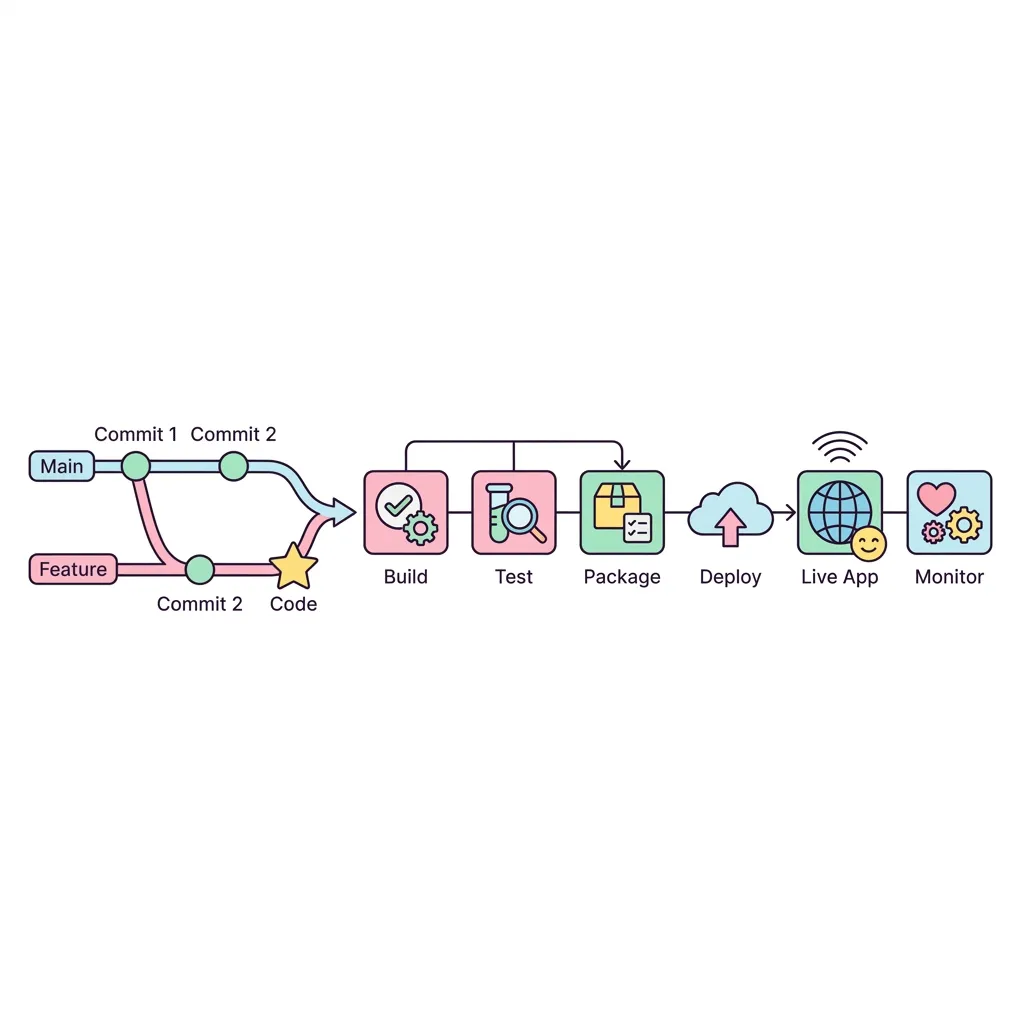
1. GitHub Actions 핵심 트리거
| 이벤트 (Event) | 동작 조건 | 주요 활용 사례 |
|---|---|---|
| push | 특정 브랜치에 코드가 푸시되었을 때 | main 브랜치 푸시 시 자동 실서버 배포 (CI/CD) |
| pull_request | PR이 생성되거나 업데이트되었을 때 | 코드 병합 전 단위 테스트(Unit Test) 및 린트(Lint) 검사 |
| schedule | 크론(Cron) 표현식에 따른 정기적 실행 | 매일 밤 자정 백업 작업, 주기적인 크롤링 |
| workflow_dispatch | GitHub 페이지에서 수동으로 버튼 클릭 | 원할 때만 실행하는 수동 릴리스 배포, 수동 트리거 |