기본 문법 및 선택자
CSS(Cascading Style Sheets) 기초
HTML이 웹 문서의 뼈대(구조)라면, CSS는 피부와 옷(디자인)입니다.
문서의 구조와 스타일을 분리하기 위해 탄생했으며, 선택자(Selector)를 통해 HTML 요소를 콕 집어내고 속성과 값을 부여하여 시각적인 레이아웃, 색상, 애니메이션 등을 제어합니다. 최신 CSS는 복잡한 전처리기(Sass/SCSS) 없이도 중첩(Nesting)을 네이티브로 지원하여 작성과 유지보수가 훨씬 간결해졌습니다.
문서의 구조와 스타일을 분리하기 위해 탄생했으며, 선택자(Selector)를 통해 HTML 요소를 콕 집어내고 속성과 값을 부여하여 시각적인 레이아웃, 색상, 애니메이션 등을 제어합니다. 최신 CSS는 복잡한 전처리기(Sass/SCSS) 없이도 중첩(Nesting)을 네이티브로 지원하여 작성과 유지보수가 훨씬 간결해졌습니다.
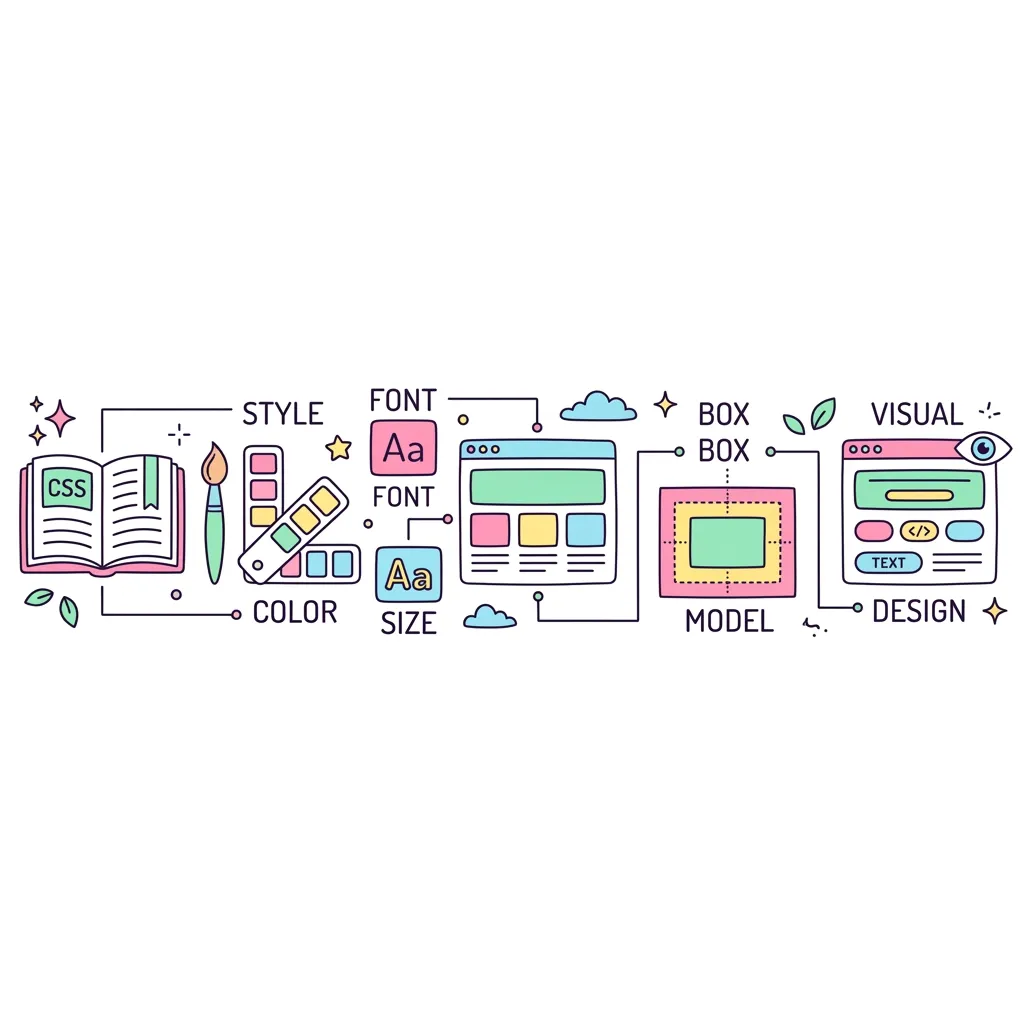
1. CSS 기본 문법 구조
CSS는 "누구에게(선택자)", "무엇을(속성)", "어떻게(값)" 적용할지를 정의하는 직관적인 구조를 가집니다.
2. 모던 CSS 선택자(Selector) 및 기능 가이드
HTML 요소를 정확하게 타겟팅하기 위한 주요 선택자와 네이티브 Nesting 기법입니다.
| 유형 | 사용 예시 | 설명 |
|---|---|---|
| 기본 선택자 | div, .card, #header |
각각 HTML 태그, 클래스 이름(.), 아이디(#)를 통해 요소를 직접 선택합니다. |
| 복합 (결합) 선택자 | ul > li, h1 + p |
자식(>), 자손(공백), 인접 형제(+), 일반 형제(~) 관계를 결합해 타겟팅합니다. |
| 상태 가상 클래스 | :hover, :focus |
마우스를 올리거나 포커스가 갔을 때 등 특정 '상태'가 된 요소에만 스타일을 적용합니다. |
| Native Nesting (최신) | .btn { &:hover { ... } } |
최신 브라우저에서 공식 지원하며, 부모 요소의 스코프 안에서 자식/상태 스타일을 중첩(Nesting)하여 코드를 간결하게 작성합니다. (& 기호는 부모 자신을 의미) |
3. CSS 명시도 (Specificity) 배점표
"왜 내가 적용한 스타일이 먹히지 않을까?" 동일한 요소에 스타일이 충돌할 경우, 브라우저가 승자를 결정하는 명시도 점수표입니다.
실무 팁: 가급적 ID보다 Class를 활용하세요
ID 선택자(#)는 점수가 압도적으로 높아 나중에 스타일을 덮어쓰기(오버라이드) 매우 어렵습니다. 복잡한 CSS를 유지보수하기 쉽게 만들려면, 재사용이 가능하고 점수가 적당한 클래스(.class) 위주로 스타일을 작성하는 것이 현대적인 CSS 방법론의 핵심입니다. (!important는 절대 피해야 할 최후의 수단입니다.)
<div class="card">
  <h2>Hello CSS!</h2>
  <p>속성과 값을 변경하여 디자인을 바꿔보세요.</p>
</div>

<!-- 인라인 스타일이 내부 스타일을 덮어씁니다! -->
<div class="box" style="background-color: #ef4444;">
  나는 파란색이어야 하지만, 인라인 스타일 때문에 빨간색입니다!
</div>

<!-- ====== CSS 선택자(Selectors)와 네이티브 중첩(Nesting) ====== -->
<div style="margin: 30px 0; border-top: 1px solid #475569;"></div>

<!-- HTML 구조 -->
<div class="card" style="padding:15px; border:1px solid #ccc; border-radius:8px; margin-bottom:15px;">
  <h2>카드 제목 (자식)</h2>
  <div>
    <h2>카드 안의 다른 제목 (자손)</h2>
  </div>
</div>

<h3 class="title">형제 선택자 테스트</h3>
<p>첫 번째 단락 (인접 형제)</p>
<p>두 번째 단락 (일반 형제)</p>
<p>세 번째 단락 (일반 형제)</p>

<div style="margin: 20px 0;">
  <input type="text" placeholder="일반 텍스트" style="padding: 4px;">
  <input type="password" placeholder="비밀번호 입력">
  <br><br>
  <a href="https://google.com">HTTPS 보안 링크</a> | <a href="http://example.com">HTTP 일반 링크</a>
</div>

<div class="article">
  <h4>CSS Nesting 테스트 영역 (마우스를 올려보세요!)</h4>
  <p>이 단락은 article 내부의 p 요소 스타일이 적용되었습니다.</p>
  <div class="highlight">나는 하이라이트 된 자식 요소입니다.</div>
</div>
박스 모델
웹의 모든 것은 박스입니다!
브라우저는 화면에 존재하는 모든 HTML 요소를 '사각형의 박스(Box)'로 인식하고 렌더링합니다. 이것이 바로 박스 모델(Box Model)입니다.
가운데의 실제 내용물(Content)을 중심으로 그 주위를 감싸는 안쪽 여백(Padding), 테두리 선(Border), 그리고 다른 요소들과의 간격을 띄워주는 바깥 여백(Margin)의 4가지 계층으로 이루어져 있습니다. 웹 레이아웃을 마음대로 주무르기 위해 가장 먼저 완벽히 이해해야 하는 핵심 개념입니다.
가운데의 실제 내용물(Content)을 중심으로 그 주위를 감싸는 안쪽 여백(Padding), 테두리 선(Border), 그리고 다른 요소들과의 간격을 띄워주는 바깥 여백(Margin)의 4가지 계층으로 이루어져 있습니다. 웹 레이아웃을 마음대로 주무르기 위해 가장 먼저 완벽히 이해해야 하는 핵심 개념입니다.
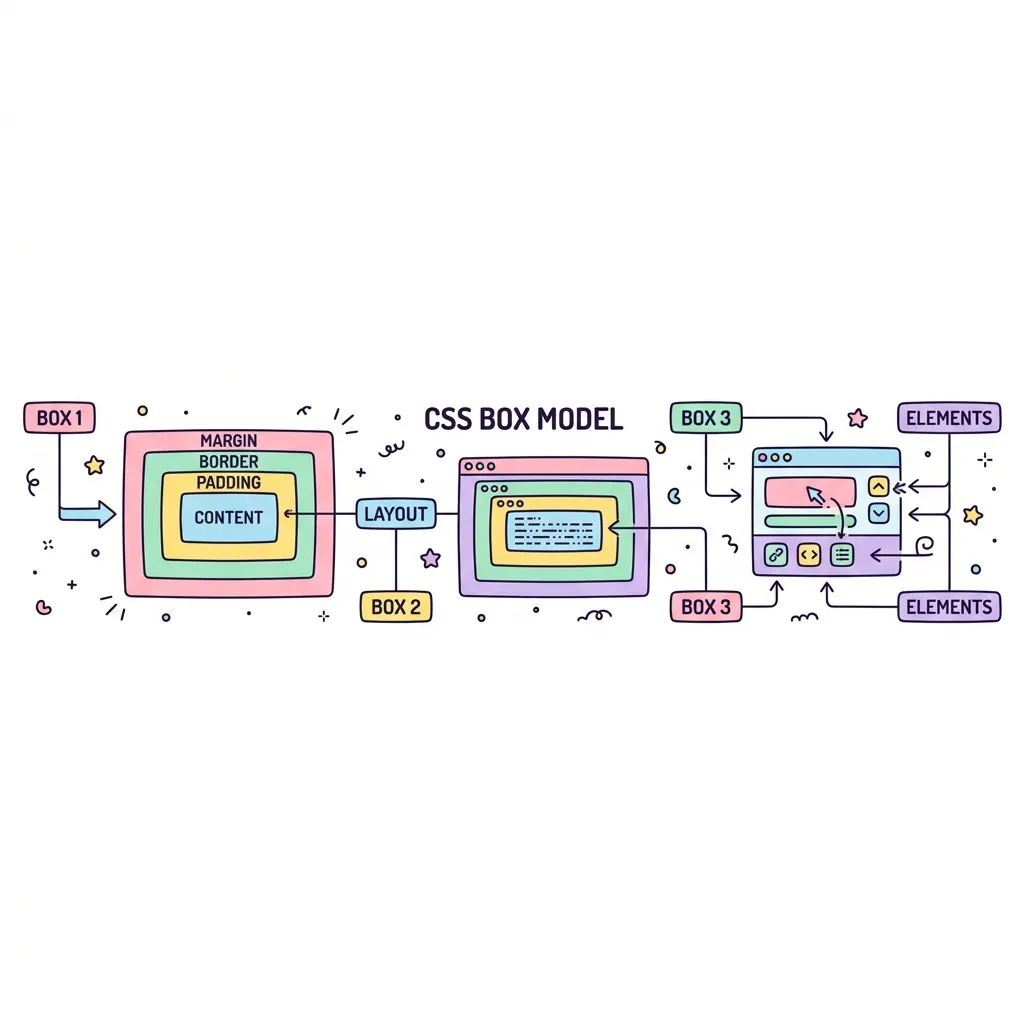
1. CSS 박스 모델의 4가지 영역
안쪽부터 바깥쪽으로 향하는 박스 모델의 계층 구조 다이어그램입니다.
| 영역 구분 | 역할 및 특징 |
|---|---|
| Content (콘텐츠) | 텍스트, 이미지, 비디오 등 실제 내용물이 들어가는 가장 핵심적인 안쪽 영역입니다. |
| Padding (패딩) | 콘텐츠와 테두리(Border) 사이의 안쪽 여백입니다. 요소에 적용된 배경색(Background)이 패딩 영역까지 채워집니다. |
| Border (테두리) | 패딩 밖을 감싸는 경계선입니다. 선의 두께, 스타일(실선, 점선 등), 색상을 지정할 수 있습니다. |
| Margin (마진) | 테두리 바깥에 존재하는 완전히 투명한 바깥 여백입니다. 나와 다른 요소 사이의 거리(간격)를 밀어내어 벌릴 때 사용합니다. (배경색이 적용되지 않습니다) |
실무 필수: box-sizing 설정
기본적으로 CSS에서 width: 100px;를 주면, 이는 오직 Content만의 너비를 의미합니다. 여기에 나중에 Padding(20px)이나 Border(5px)를 추가하면 전체 박스의 크기는 100 + 40(양쪽) + 10(양쪽) = 150px로 뚱뚱해져서 레이아웃이 박살 나게 됩니다!
따라서 실무에서는 항상 지정한 너비(width) 안에 Padding과 Border가 모두 포함되도록 강제하는 속성인 box-sizing: border-box;를 모든 요소 *에 전역으로 걸어두고 시작하는 것이 절대적인 불문율입니다.
<div class="box-model-demo">
  박스 모델 영역
</div>
CSS 단위
모양은 변해도 크기는 상황에 맞게!
웹 디자인에서는 모니터의 픽셀 수에 의존하는 절대적인 크기(px)와, 브라우저 화면 크기나 부모 요소의 폰트 크기에 따라 유연하게 변하는 상대적인 크기(rem, vw)를 구분해서 사용해야 합니다.
현대의 반응형 웹(모바일, 태블릿, 데스크탑을 모두 지원하는 웹)을 제작할 때는 무조건 고정된
현대의 반응형 웹(모바일, 태블릿, 데스크탑을 모두 지원하는 웹)을 제작할 때는 무조건 고정된
px보다는 화면 너비에 맞춰 유연하게 반응하는 rem과 vw/vh를 적재적소에 활용하는 것이 가장 중요합니다.
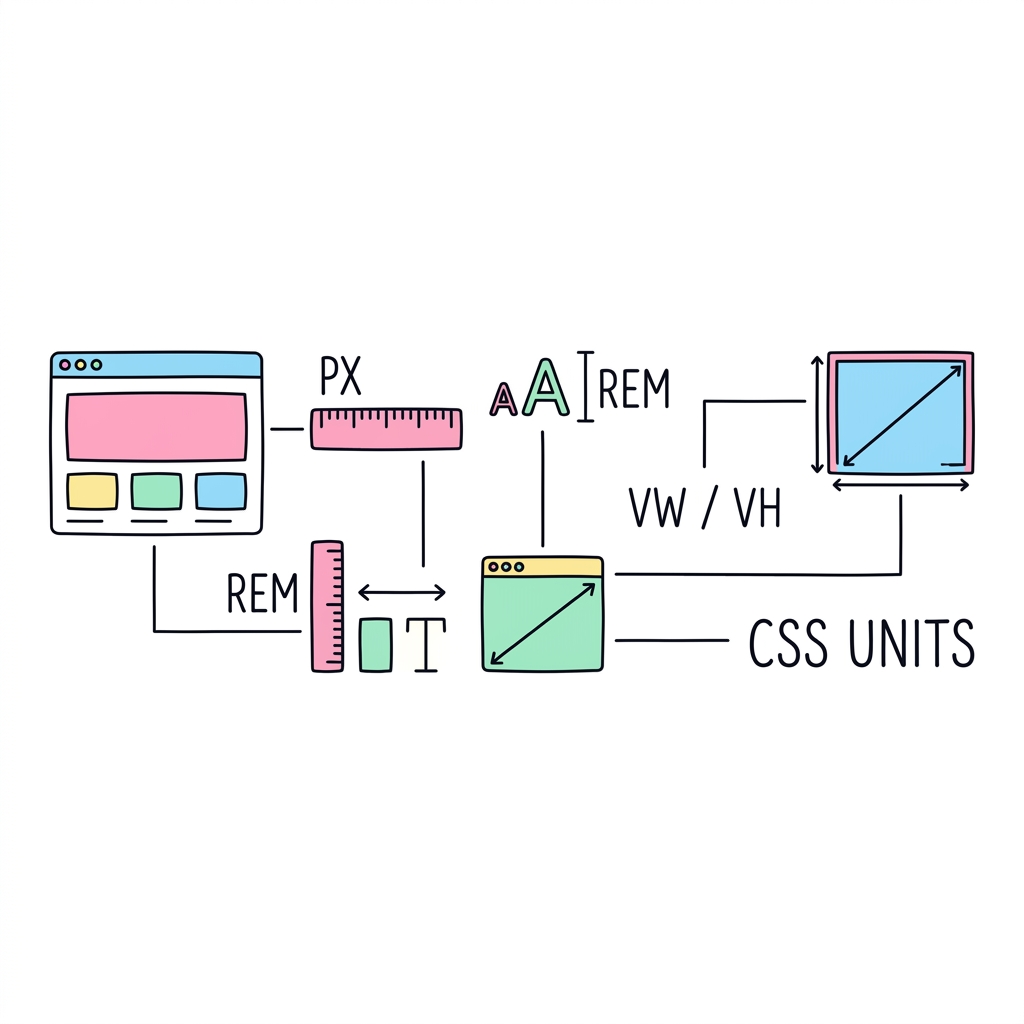
1. CSS 크기 단위의 차이점 시각화
절대 단위인 px와, 상대 단위인 rem, vw의 동작 방식을 한눈에 비교할 수 있습니다.
CSS 크기 단위 시각화
2. 단위 핵심 요약 테이블
실무에서 반드시 숙지해야 하는 단위별 특징입니다.
<div class="box-container">
  <!-- em의 눈덩이 효과 -->
  <div style="flex: 1;">
    <strong>🚨 em의 복리 효과 (1.4em 중첩)</strong>
    <div class="box em-box">1단계
      <div class="box em-box">2단계
        <div class="box em-box">3단계 (너무 커요!)</div>
      </div>
    </div>
  </div>

  <!-- rem의 일관성 -->
  <div style="flex: 1;">
    <strong>✅ rem의 안정성 (1.4rem 중첩)</strong>
    <div class="box rem-box">1단계
      <div class="box rem-box">2단계
        <div class="box rem-box">3단계 (항상 일정!)</div>
      </div>
    </div>
  </div>
</div>
색상, 텍스트, 그림자
웹에 생기를 불어넣는 스타일링
웹 페이지의 첫인상은 색상(Color)과 타이포그래피(Text)에 의해 결정됩니다. 눈이 편안한 색상 대비, 적절한 줄 간격, 그리고 폰트의 선택이 디자인의 퀄리티를 좌우합니다.
또한 현대적인 웹 디자인에서는 요소에 입체감(Shadow)을 부여하여 레이어를 분리하고 사용자의 시선을 유도합니다. 박스 그림자와 글자 그림자, 그리고 투명 이미지를 위한 필터 그림자의 차이를 명확히 이해해야 합니다.
또한 현대적인 웹 디자인에서는 요소에 입체감(Shadow)을 부여하여 레이어를 분리하고 사용자의 시선을 유도합니다. 박스 그림자와 글자 그림자, 그리고 투명 이미지를 위한 필터 그림자의 차이를 명확히 이해해야 합니다.
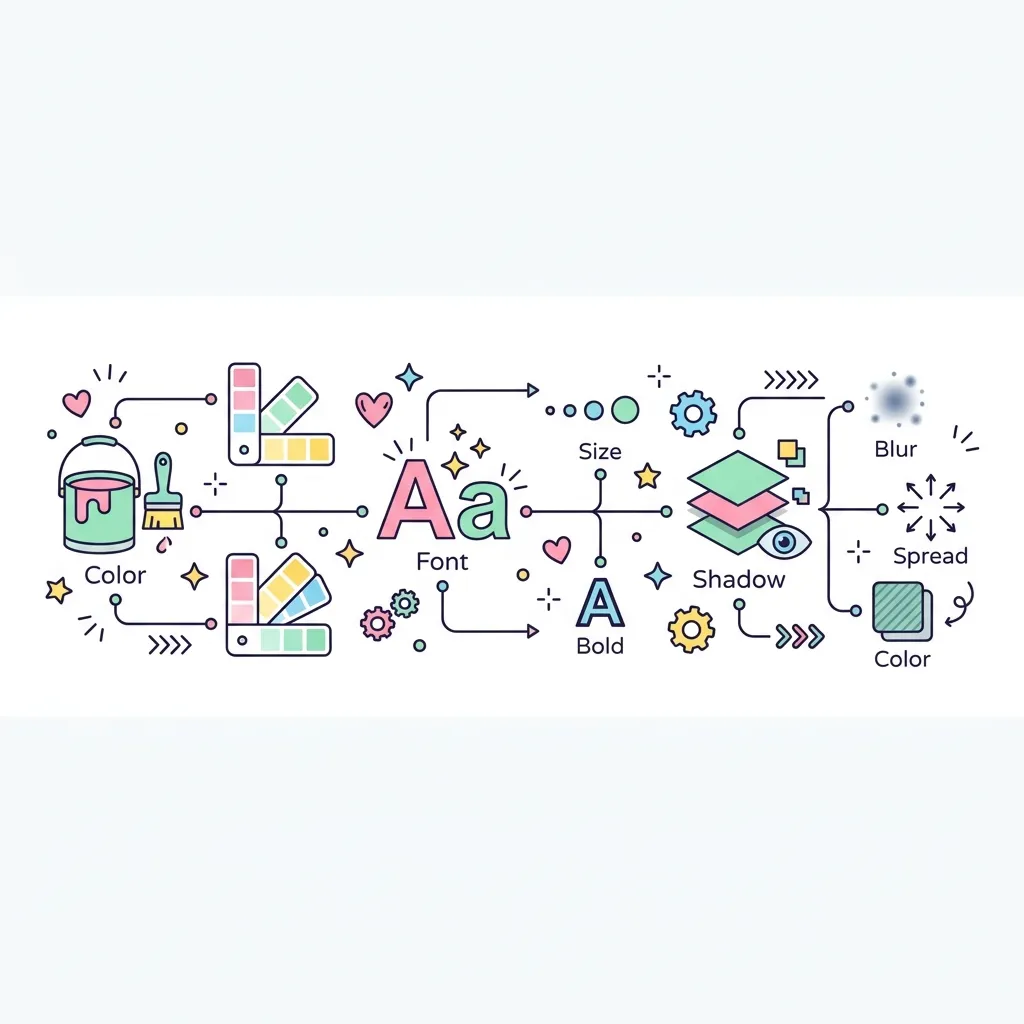
1. CSS 그림자(Shadow) 완벽 가이드
적용 대상에 따라 각기 다른 그림자 속성을 사용해야 의도한 입체감을 얻을 수 있습니다.
2. 타이포그래피 필수 속성
글자를 제어하는 가장 기본적이고 빈번하게 사용되는 CSS 속성입니다.
<div class="test-container">
    <!-- 타이포그래피 -->
    <div class="typography-card">
        <h3>아름다운 텍스트 디자인</h3>
        <p>적절한 줄 간격과 명도 대비가 낮은 텍스트 색상을 사용하면<br>눈이 편안하고 세련된 문단을 만들 수 있습니다.</p>
    </div>

    <!-- 그림자 효과 -->
    <div class="card shadow-box">
        <strong>1. box-shadow (박스 그림자)</strong>
        <p>부드러운 입체감이 생겼습니다.</p>
    </div>

    <div class="card">
        <strong>2. text-shadow (글자 그림자)</strong>
        <h1 class="text-neon">Neon Effect</h1>
    </div>
</div>
Display 속성
요소의 배치 방식을 결정하는 Display
HTML 요소들은 기본적으로 자신이 어떻게 화면에 그려질지 성질을 가지고 있습니다. Display 속성은 이 요소를 화면에 블록처럼 쌓을지, 글자처럼 이을지, 아니면 아예 숨길지를 결정하는 CSS 레이아웃의 가장 핵심적인 기초입니다.
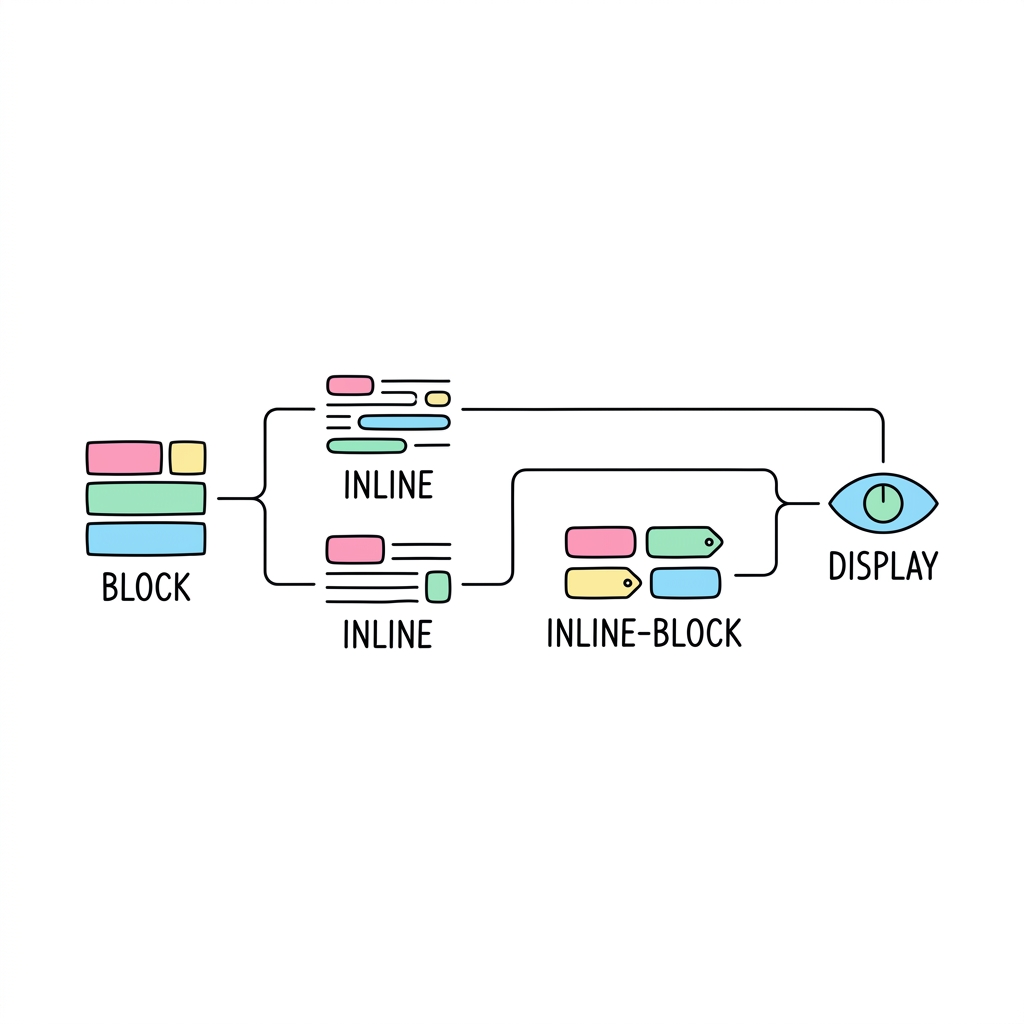
1. 주요 Display 속성 정리표
| 속성값 | 설명 및 특징 |
|---|---|
block |
항상 새로운 줄에서 시작하며, 가로 100%를 차지합니다. (width, height 지정 가능) |
inline |
글자처럼 줄을 바꾸지 않고 옆으로 흐릅니다. (width, height 지정 불가능) |
inline-block |
옆으로 나란히 배치되면서도 width, height 크기 지정이 가능합니다. (버튼 UI 등에 최고) |
none |
화면에서 아예 사라집니다. 단순히 투명해지는 것이 아니라 공간 자체를 차지하지 않습니다. |
<div style="background: #f8fafc; border: 2px dashed #cbd5e1; padding: 10px; border-radius: 8px;">
  <div class="common-box block-box">1. Block (크기+마진 적용)</div>

  <span class="common-box inline-box">2. Inline (크기/상하마진 무시됨!)</span>
  <span class="common-box inline-box">옆으로 딱 붙습니다.</span>
  <br><br>

  <div class="common-box inline-block-box">3. Inline-Block</div>
  <div class="common-box inline-block-box">크기와 여백 모두 적용됨!</div>
</div>
Position 속성
요소를 원하는 곳에 띄우는 Position
일반적인 문서 흐름(Normal Flow)에서 벗어나 요소를 자유롭게 배치할 때 사용합니다.
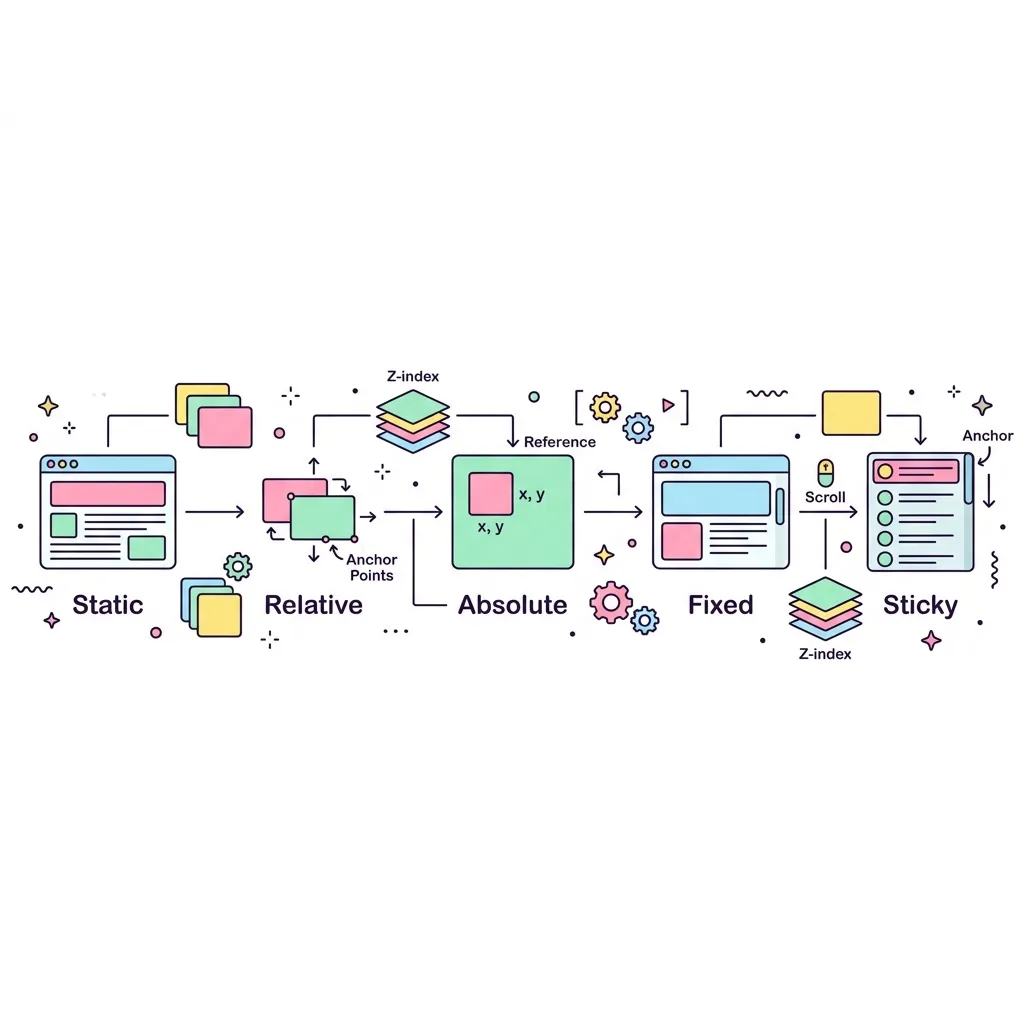
요소가 겹칠 땐? z-index
position을 사용하여 공중에 띄운 요소들이 서로 겹칠 때, 누가 앞으로 올지 결정하는 것이 z-index입니다.
숫자가 클수록 사용자에게 가깝게(위로) 배치됩니다. (예: 모달창은 보통 9999)
[참고] Float와 Clear (과거의 유산)
과거에는 레이아웃을 잡을 때 float: left와 clear: both를 억지로 사용했습니다. 하지만 현재는 Flexbox와 Grid가 그 역할을 완벽히 대체했습니다. float는 이제 오직 "이미지 주위로 텍스트를 감싸게 할 때(Text wrapping)"만 제한적으로 사용하세요.
<div style="margin-bottom: 10px;">👇 아래 박스 안에서 <strong>스크롤을 천천히 내려보세요!</strong></div>
<div class="scroll-container">
  <div class="box-absolute">
    Absolute (z-index: 1)<br>
    <span style="font-size: 0.8rem; font-weight: normal;">부모를 기준으로 50px 내려옴.<br>같이 스크롤되어 올라갑니다.</span>
  </div>

  <div class="box-sticky">
    Sticky (z-index: 10)<br>
    <span style="font-size: 0.8rem; font-weight: normal;">천장에 닿으면 찰싹 달라붙습니다!<br>z-index가 더 높아서 빨간 박스 위를 지납니다.</span>
  </div>
</div>
가상 클래스 및 요소
HTML 코드에는 없지만, 브라우저가 알고 있는 특별한 상태나 순서를 디자인할 때 사용합니다.
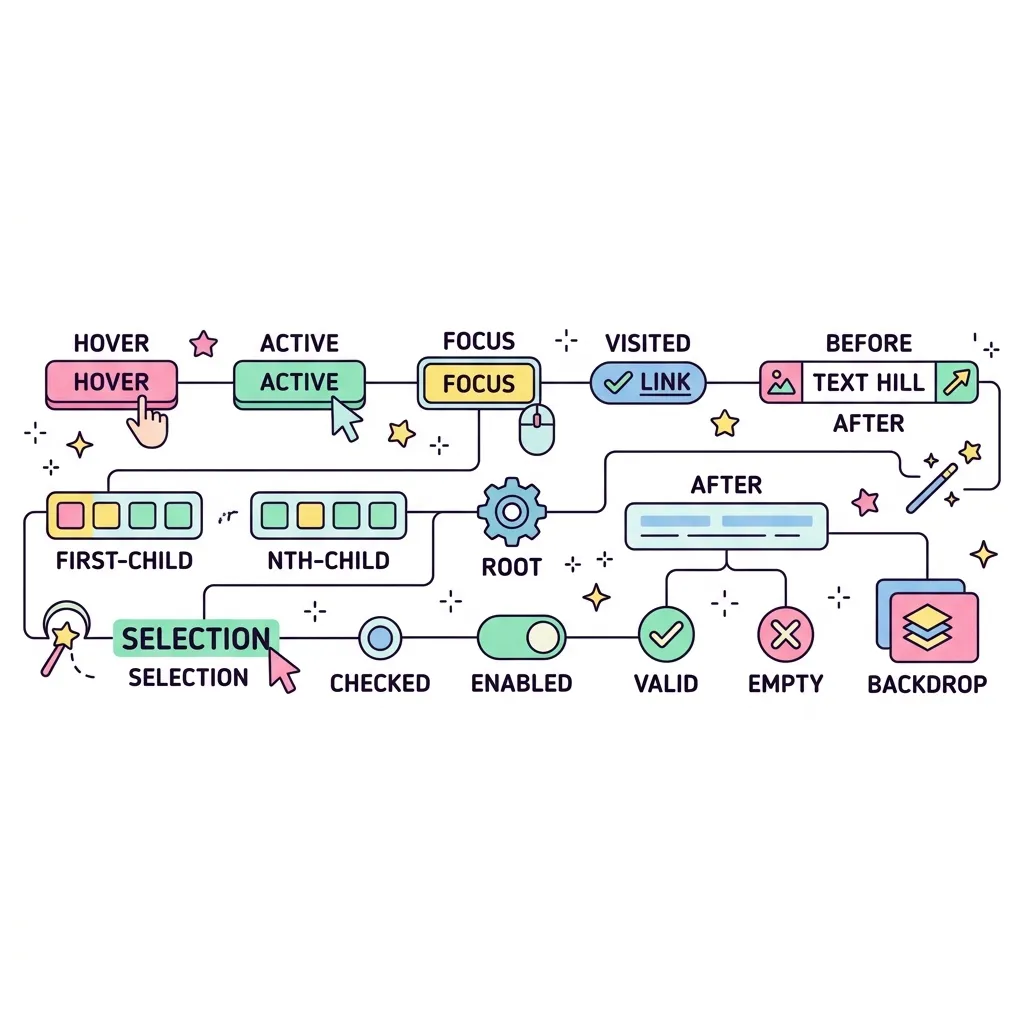
마우스 반응형 버튼 구조
기본 상태
(평상시)
:hover
(마우스 오버)
:active
(클릭하는 순간)
HTML에 <div>를 추가하지 않고도, 오직 CSS만으로 가짜 요소를 창조해내는 마법입니다. 장식용 디자인(아이콘, 뱃지, 밑줄 등)을 넣을 때 HTML을 더럽히지 않기 위해 사용합니다.
::before & ::after 위치 다이어그램
어떤 요소(예: 버튼) 안에 가상 요소가 생성되는 위치
선택된 요소 (예: <button>)
::before
실제 내용 (Content)
::after
가상 요소는 요소의 바깥이 아니라 '안쪽'에 생성됩니다!
::before는 내용의 맨 앞에, ::after는 내용의 맨 뒤에 자식 요소처럼 추가됩니다.
필수 속성 주의
content: ""; 속성을 빼먹으면 화면에 아예 나타나지 않습니다! (빈 문자열이라도 꼭 넣어야 합니다)
<div class="test-container">
    <div>
        <strong>1 & 2. 버튼 테스트 (:hover, :active)</strong><br><br>
        <button class="btn">마우스를 올리고 클릭해보세요!</button>
    </div>

    <div>
        <strong>3. 입력창 테스트 (:focus)</strong><br><br>
        <input type="text" placeholder="여기를 클릭해서 입력해보세요...">
    </div>

    <div>
        <strong>4. 목록 테스트 (:nth-child)</strong><br><br>
        <ul>
            <li>첫 번째 아이템 (홀수)</li>
            <li>두 번째 아이템 (짝수)</li>
            <li>세 번째 아이템 (홀수, 빨간색)</li>
            <li>네 번째 아이템 (짝수)</li>
        </ul>
    </div>
</div>

<hr style="margin:20px 0; border:none; border-top:2px dashed #ccc;">

<div class="test-container">
    <div>
        <strong>1. ::before (요소 내부의 맨 앞에 추가)</strong><br><br>
        <button class="btn-new">새로운 업데이트</button>
    </div>

    <div>
        <strong>2. ::after (요소 내부의 맨 뒤에 추가)</strong><br><br>
        <div class="card">카드 내용</div>
    </div>
</div>
CSS 함수
🛠️ 더 똑똑하게 스타일링하는 CSS 함수
CSS는 단순한 속성 지정뿐만 아니라, 값을 동적으로 계산하거나 변수를 불러오는 등 프로그래밍적인 기능도 내장하고 있습니다.
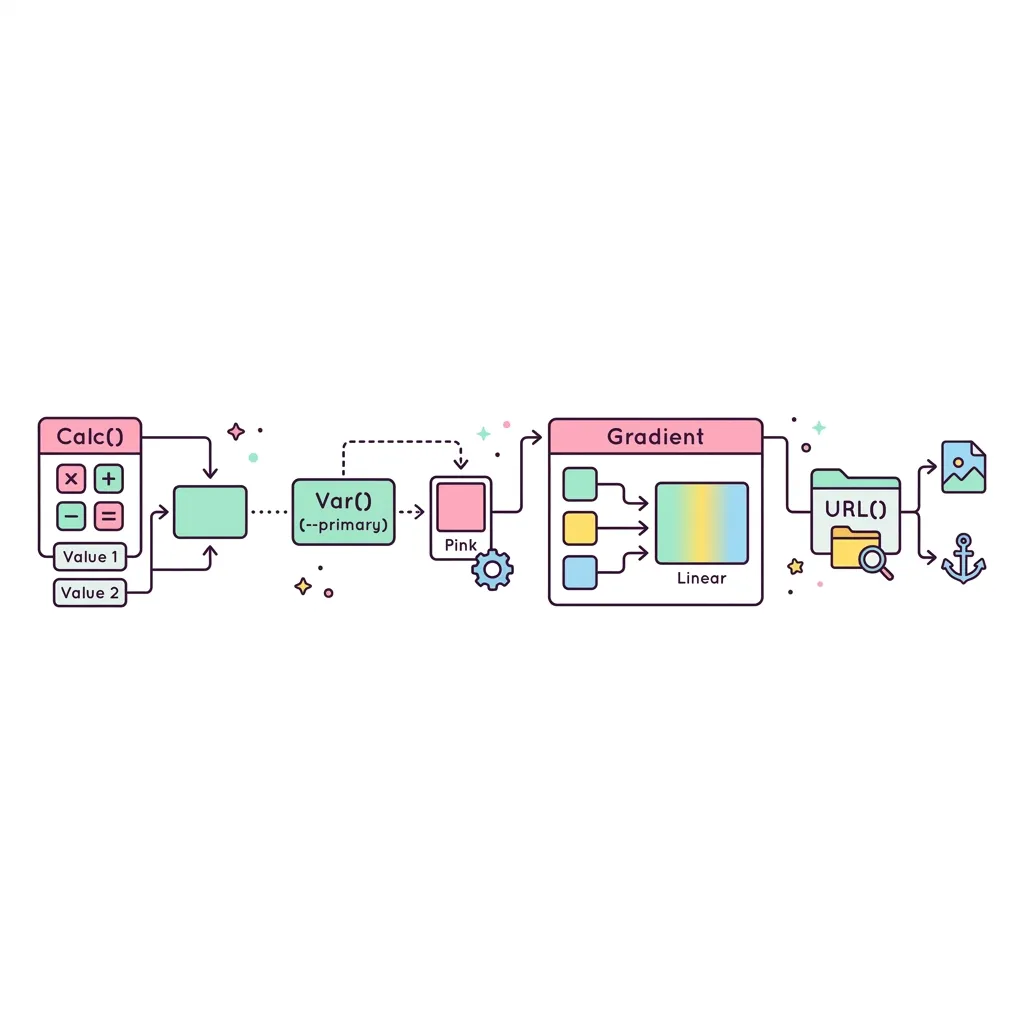
| 함수명 | 기능 설명 | 사용 예시 |
|---|---|---|
calc() |
더하기, 빼기 등 수식을 계산하여 값을 동적으로 결정합니다. | width: calc(100% - 50px); |
var() |
사전에 정의된 CSS 커스텀 속성(변수)의 값을 불러옵니다. 테마(다크/라이트)를 구현할 때 필수적입니다. | color: var(--primary); |
linear-gradient() |
두 개 이상의 색상을 부드럽게 이어주는 선형 그라데이션 배경을 생성합니다. | background: linear-gradient(red, blue); |
url() |
외부 이미지나 폰트 파일 등의 경로(주소)를 지정하여 불러올 때 사용합니다. | background-image: url('bg.png'); |
이러한 함수들을 잘 활용하면 반응형 디자인 같은 복잡한 요구사항도 손쉽게 해결할 수 있습니다!
심화 학습
CSS 변수 (Custom Properties)
🎨 색상을 변수에 담아 똑똑하게 관리하기
웹사이트에 메인 컬러를 수십 군데 적용했는데, 컬러를 바꿔야 한다면 어떨까요? 하나하나 찾아서 바꾸는 것은 지옥일 것입니다.
CSS 변수를 사용하면 --변수이름: 값; 형태로 색상이나 폰트 크기 등을 저장해두고, var(--변수이름)으로 재사용할 수 있습니다.
💡 :root 란 무엇인가요?
:root는 문서의 뿌리, 즉 가장 최상위 요소(HTML 문서에서는 <html> 태그)를 의미합니다.
여기에 변수를 선언하면 문서 전체 어디서든 공통으로 변수를 가져다 쓸 수 있습니다. (전역 변수 역할)
<div class="function-demo">
  var, calc, linear-gradient 함수가 모두 적용된 박스입니다!
</div>

<!-- ====== CSS 변수 (Custom Properties) ====== -->
<div style="margin: 30px 0; border-top: 1px dashed #475569;"></div>

<div class="theme-card">
  <h3>CSS Variables</h3>
  <p style="color: var(--text-dark);">이 카드의 색상과 여백은 모두 변수로 제어됩니다.<br>:root의 변수값을 바꿔보세요!</p>
</div>
Flexbox
🪄 가로/세로 정렬의 마법, Flexbox
현대 웹 레이아웃에서 가장 많이 쓰이는 Flexbox입니다. 부모 요소에 display: flex를 선언하면 자식들을 한 방향(가로 또는 세로)으로 쉽게 정렬할 수 있습니다.
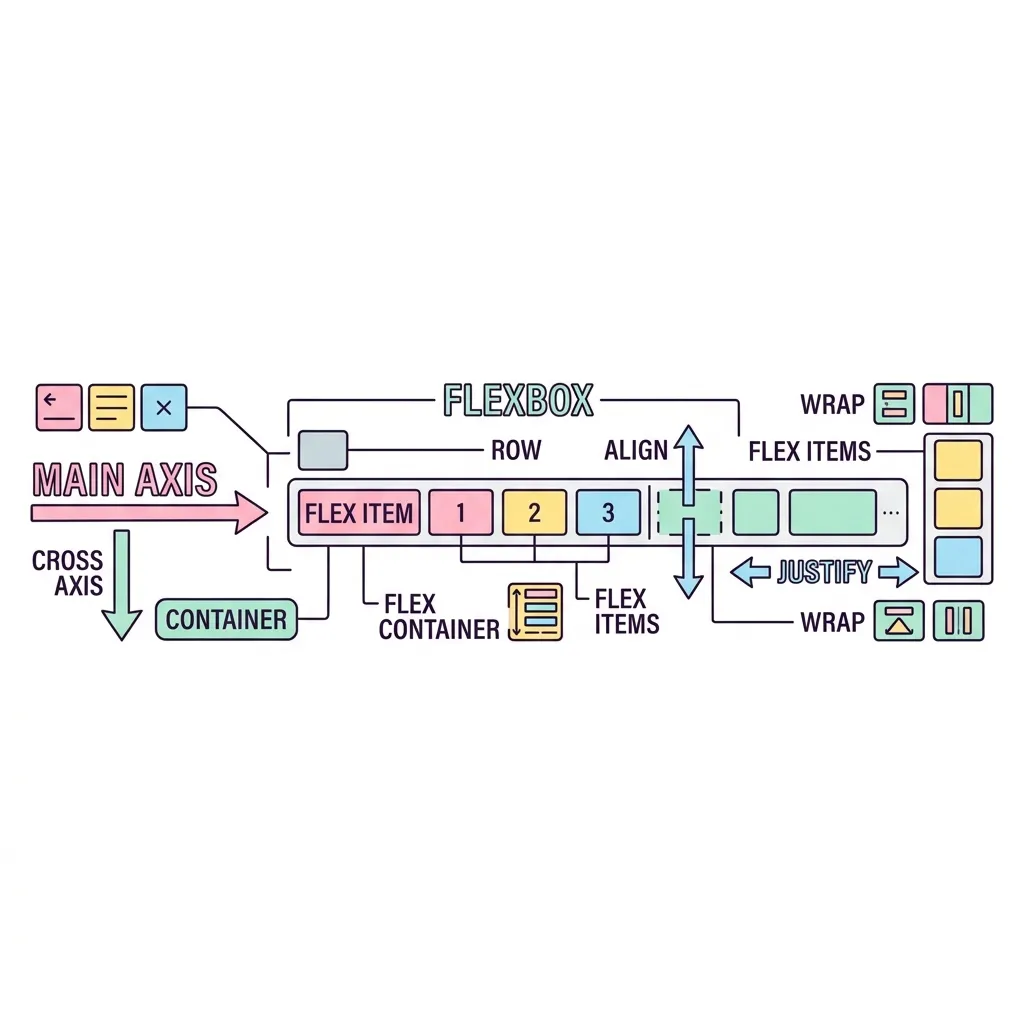
Flexbox 주축과 교차축 (정렬 방향)
justify-content는 주축(Main Axis)을 따라 아이템들을 정렬하며,
align-items는 교차축(Cross Axis)을 따라 아이템들을 정렬합니다.
(※ flex-direction: column으로 설정하면 두 축의 방향이 서로 바뀝니다!)
justify-content (주축 정렬)
flex-start
center
flex-end
space-between
space-around
space-evenly
align-items (교차축 정렬)
stretch (기본값)
flex-start
center
flex-end
baseline
A
B
C
💡 요소들을 화면 정중앙에 배치하고 싶다면 flex와 justify-content, align-items를 활용하세요!
심화 학습
Flexbox 심화 (자식 속성: 크기 분배)
Flexbox에서 자식 요소들은 마치 고무줄처럼 화면 넓이에 따라 유연하게 줄어들거나 늘어납니다.
flex-grow (여백 나눠 갖기) 다이어그램
기본 상태 (남는 공간 발생)
A (80px)
B (80px)
남는 공간 (빈 여백)
A가 1, B가 2의 비율로 남는 공간을 나눠 가질 때
A (flex-grow: 1)
B (flex-grow: 2)
A와 B의 flex-grow 비율이 1 : 2라면,
전체 공간에서 1:2로 나누는 것이 아니라, 남는 빈 공간을 3등분하여 A가 1만큼, B가 2만큼 추가로 가져가며 커집니다!
<div class="flex-container">
  <div class="item">Item 1</div>
  <div class="item">Item 2</div>
  <div class="item">Item 3</div>
</div>

<!-- ====== Flexbox 심화 (자식 속성: 크기 분배) ====== -->
<div style="margin: 30px 0; border-top: 1px dashed #475569;"></div>

<div class="flex-container-adv">
    <div class="flex-item flex-item-1">flex-grow: 1</div>
    <div class="flex-item flex-item-2">flex-grow: 2</div>
    <div class="flex-item flex-item-3">order: -1 (제일 앞)</div>
</div>
Grid
바둑판 같은 2차원 배치, CSS Grid
Flexbox가 한 줄(1차원) 정렬에 특화되어 있다면, Grid는 행(Row)과 열(Column)을 동시에 제어하는 강력한 2차원 레이아웃 시스템입니다. 부모 요소에 Grid 속성을 부여하여 뼈대를 만들 수 있습니다.
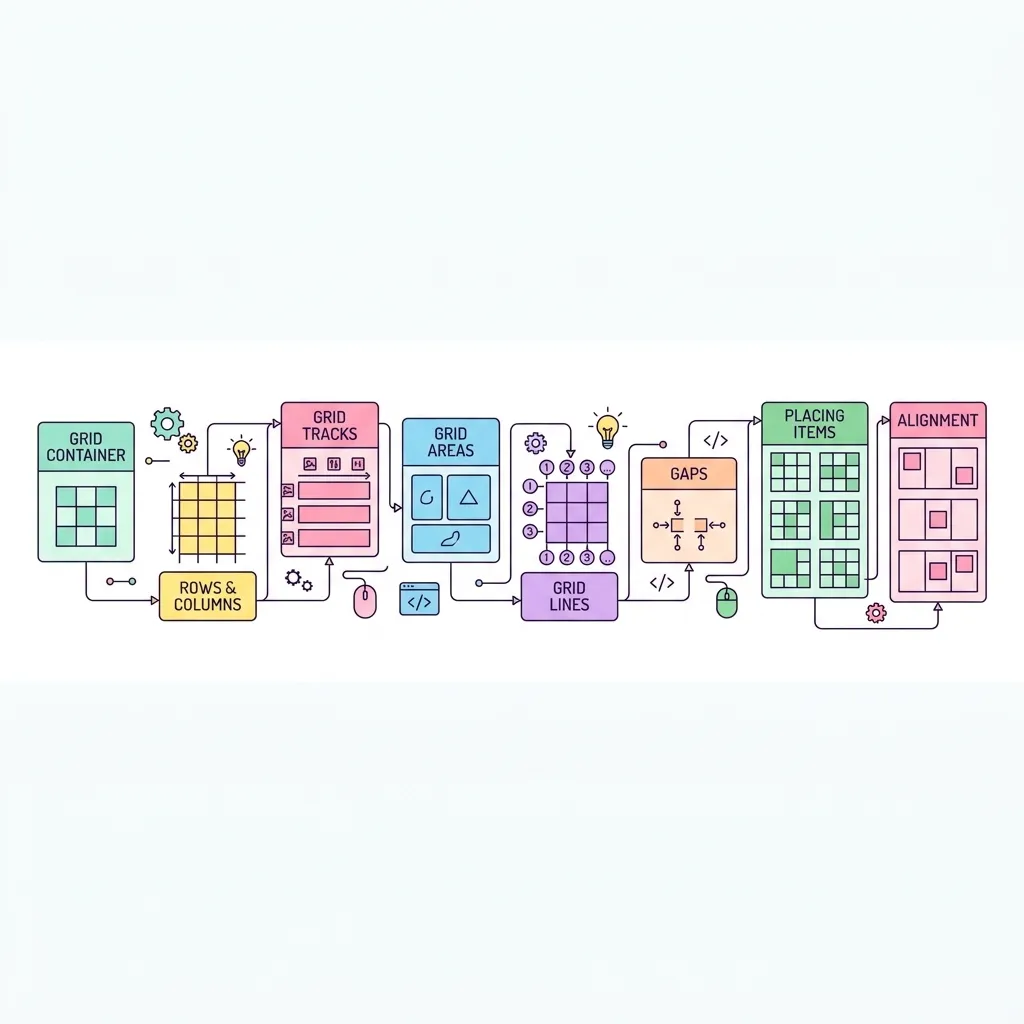
심화 학습
CSS Grid 심화 (칸 병합과 자유로운 배치)
엑셀에서 "셀 병합"을 하듯이 복잡한 대시보드나 사진 갤러리를 만들 때 마법처럼 작동합니다.
Grid의 보이지 않는 선(Line) 넘버링
선 1
선 2
선 3
선 4
줄 1
줄 2
줄 3
1칸
1칸
1칸
1칸
1칸
1칸
칸이 3개라면 기준이 되는 세로선(Line)은 4개가 생깁니다.
grid-column: 1 / 4;는 1번 세로선부터 4번 세로선까지 가로로 쭉 병합하라는 뜻입니다!
마찬가지로 grid-row: 2 / 4;는 2번 가로줄부터 4번 가로줄까지 세로로 쭉 병합하라는 뜻입니다.
선 번호 대신 '칸 수'로 병합하기 (span)
복잡한 선 번호를 계산하기 번거롭다면 span 키워드를 사용할 수 있습니다.
예를 들어 grid-column: span 2;를 적용하면 시작 선 번호와 상관없이 현재 위치에서부터 가로로 2칸을 병합하게 되어 훨씬 편리합니다.
grid-template-areas (이름으로 구역 나누기)
각 구역에 이름표(grid-area)를 달아주면, 마치 퍼즐을 맞추듯 작성한 문자열 모양 그대로 레이아웃이 완성됩니다.
CSS
grid-template-areas:"header header header"
"sidebar content nav"
"footer footer footer";
➡
header
sidebar
content
nav
footer
💡 눈으로 보는 CSS 코드의 단어 배치가 곧 실제 브라우저 상의 레이아웃이 됩니다!
<div class="grid-container">
  <div class="grid-item">1fr</div>
  <div class="grid-item">2fr (더 넓음)</div>
  <div class="grid-item">1fr</div>
  <div class="grid-item">아래로 자동</div>
  <div class="grid-item">배치됩니다</div>
</div>

<!-- ====== CSS Grid 심화 (칸 병합과 자유로운 배치) ====== -->
<div style="margin: 30px 0; border-top: 1px dashed #475569;"></div>

<div class="grid-container-adv">
    <div class="grid-item-adv item-header">Header</div>
    <div class="grid-item-adv item-sidebar">Sidebar</div>
    <div class="grid-item-adv item-content">Main Content</div>
    <div class="grid-item-adv item-nav">Nav</div>
    <div class="grid-item-adv item-footer">Footer</div>
</div>
반응형 웹 기초
📱 모바일과 데스크톱을 다르게! 반응형 웹
스마트폰, 태블릿, PC 등 다양한 화면 크기에 맞춰 디자인이 변하는 웹을 반응형 웹이라고 합니다. 이를 가능하게 해주는 것이 미디어 쿼리입니다.
@media (조건) { CSS 코드 } 형태로 작성하며, 보통 max-width(모바일용)나 min-width(데스크톱용)를 조건으로 사용합니다.
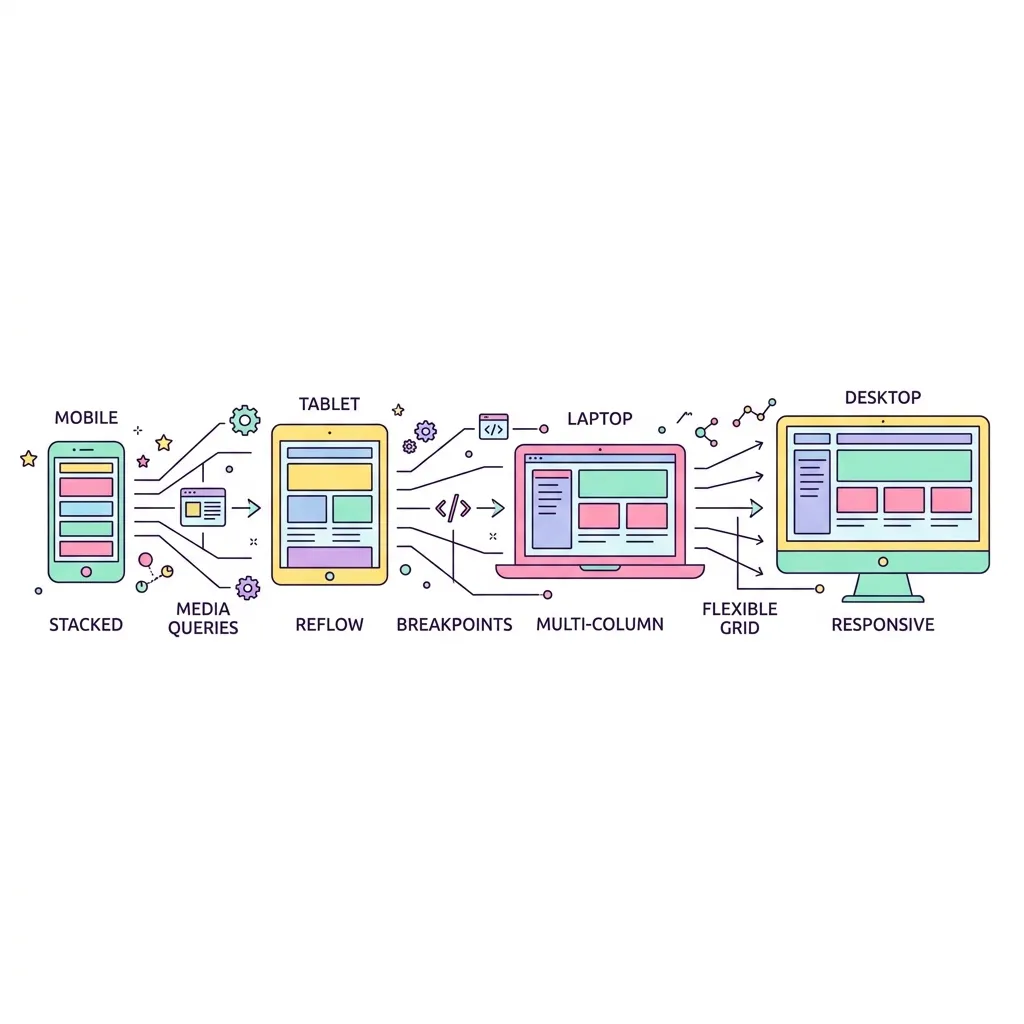
🖼️ 화면에 따라 유연하게 늘어나는 미디어와 텍스트
요즘은 모니터뿐만 아니라 모바일 환경도 고려해야 하므로, 크기가 고정되어 있으면 화면을 뚫고 나가거나 너무 작아 보이지 않게 됩니다.
- 반응형 이미지:
max-width: 100%를 주면 부모 박스 크기에 맞춰 비율을 유지하며 유연하게 크기가 조절됩니다. - 반응형 타이포그래피: CSS
clamp(최소, 권장, 최대)함수를 사용하면, 미디어 쿼리 없이도 화면 넓이에 따라 부드럽게 글자 크기가 줄어들고 늘어납니다!
<div class="responsive-box">
  화면 크기를 줄여보세요!<br>
  (미리보기 창의 크기에 따라 색상이 변합니다)
</div>

<hr style="margin:20px 0; border:none; border-top:2px dashed #ccc;">

<div class="media-container">
  <img src="https://images.unsplash.com/photo-1707343843437-caacff5cfa74?q=80&w=800" class="responsive-img" alt="풍경 이미지">
  <div class="responsive-text">
    <h2 class="clamp-title">화면을 줄여보세요!</h2>
    <span style="font-size: 1rem; color: #64748b;">
      이미지 비율이 유지되며 작아지고,<br>
      위의 두꺼운 제목 글씨도 화면 너비에 맞춰 부드럽게 작아집니다!
    </span>
  </div>
</div>
Container Queries
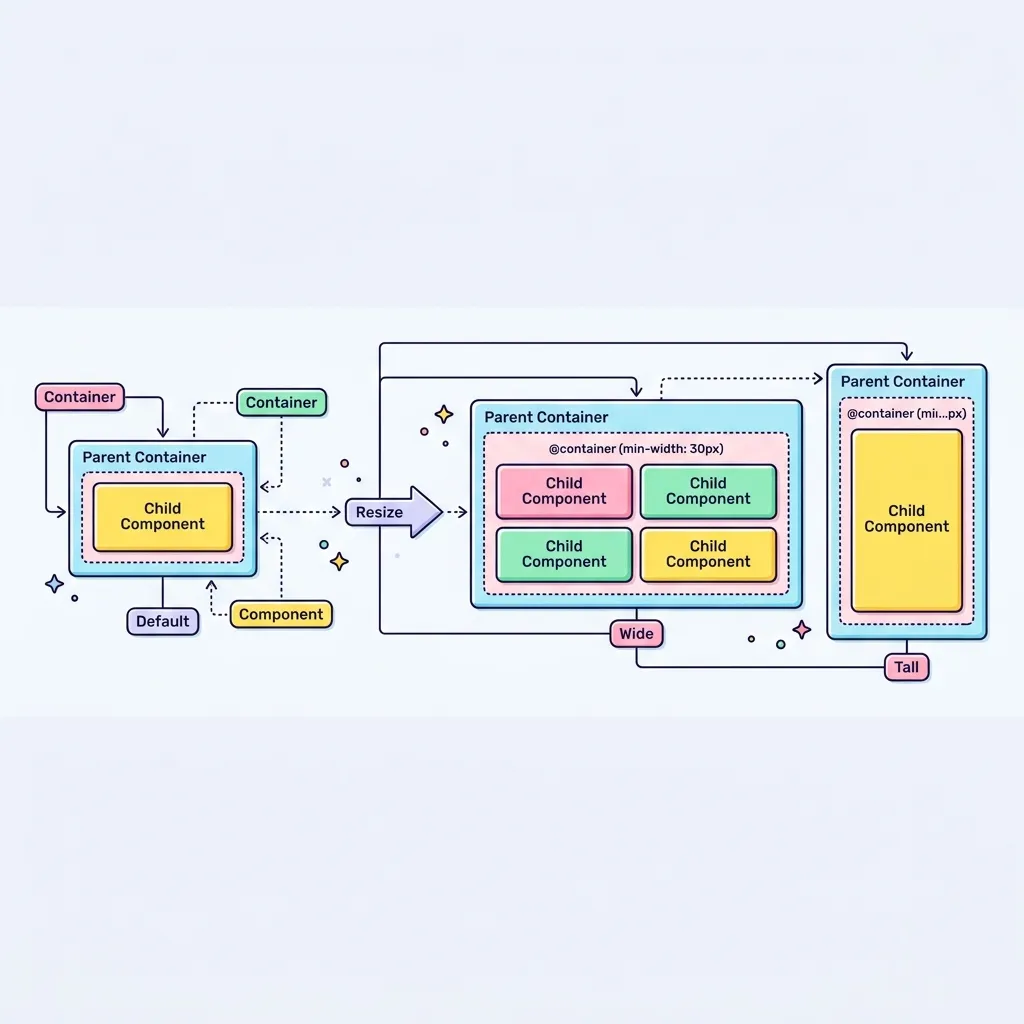
미디어 쿼리(@media)는 브라우저 전체 화면(Viewport) 크기에 따라 디자인을 변경합니다. 하지만 컴포넌트 기반 개발(React, Vue 등)에서는 카드가 좁은 사이드바에 들어갈지, 넓은 메인 영역에 들어갈지 예측하기 어렵습니다.
컨테이너 쿼리(@container)는 뷰포트가 아닌 자신을 감싸고 있는 부모 컨테이너의 크기에 반응합니다. 부모 요소에 container-type: inline-size;를 선언하고, 자식 요소에서 @container (max-width: 400px)와 같이 작성하면, 배치되는 위치에 따라 컴포넌트가 스스로 모습을 바꾸는 진정한 모듈형 반응형 웹을 구축할 수 있습니다.
<div class="layout-wrapper" style="width: 250px;">
  <!-- 부모 크기가 250px이므로 세로 배치 형태가 됩니다. -->
  <p style="color:#94a3b8; font-size:12px;">오른쪽 끝을 드래그해서 늘려보세요!</p>
  <div class="user-card">
    <div class="avatar"></div>
    <div class="info">
      <h4>John Doe</h4>
      <p>Frontend Developer</p>
    </div>
  </div>
</div>
이미지 비율 제어
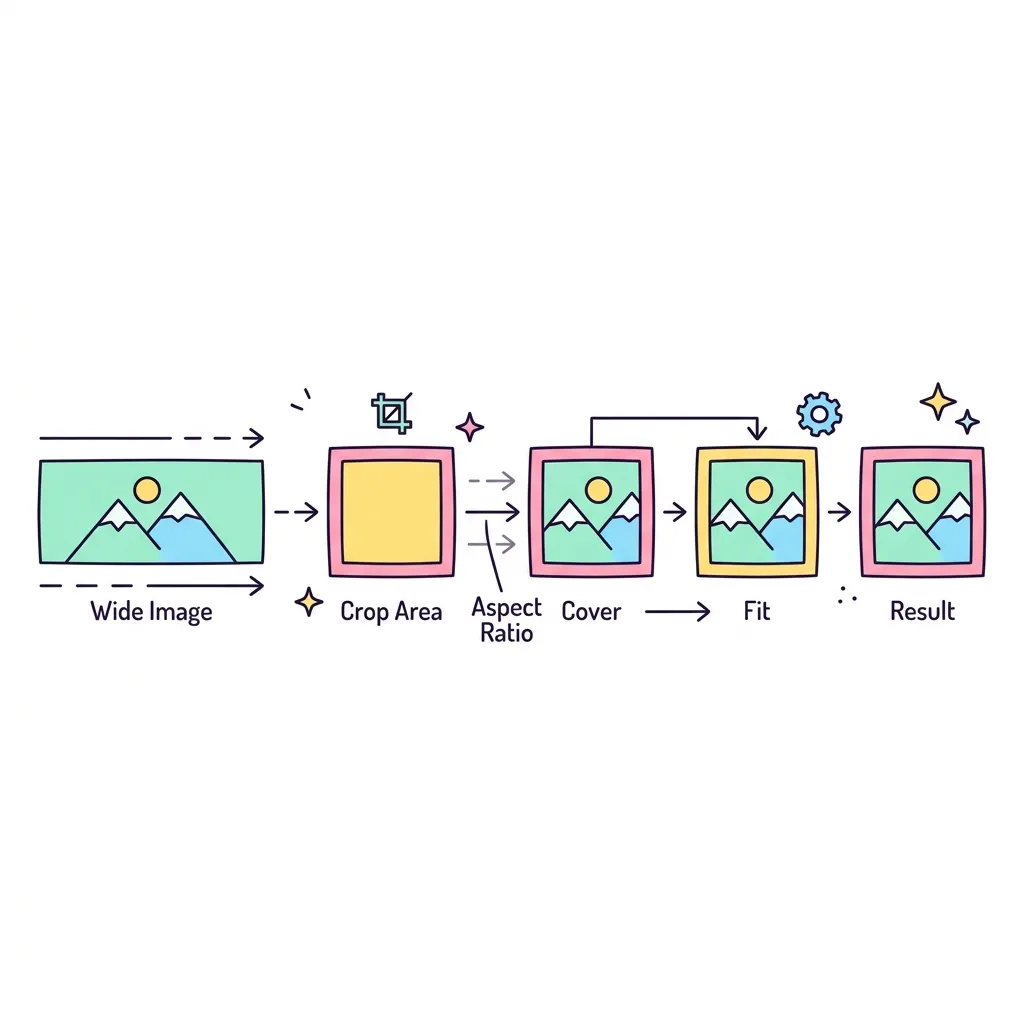
웹 개발에서 이미지를 다룰 때 가장 큰 골칫거리는 이미지가 찌그러지거나(Distortion), 로딩 전에 레이아웃이 덜컹거리는 현상입니다. 이를 해결하기 위해 모던 CSS는 두 가지 강력한 속성을 제공합니다.
object-fit: cover는 이미지가 주어진 공간을 꽉 채우되, 찌그러지지 않도록 넘치는 부분을 잘라냅니다. aspect-ratio: 16 / 9는 요소의 가로세로 비율을 강제로 고정시켜, 이미지가 로딩되기 전부터 정확한 공간을 확보(Cumulative Layout Shift 방지)하게 해줍니다.
<div class="container">
  <div class="demo-item">
    <p>✅ object-fit: cover (비율 유지)</p>
    <div class="card">
      <img src="https://images.unsplash.com/photo-1707343843437-caacff5cfa74?q=80&w=800" class="good-img" alt="정상 이미지" />
    </div>
  </div>

  <div class="demo-item">
    <p>❌ object-fit 없거나 fill (찌그러짐)</p>
    <div class="card">
      <img src="https://images.unsplash.com/photo-1707343843437-caacff5cfa74?q=80&w=800" class="bad-img" alt="찌그러진 이미지" />
    </div>
  </div>
</div>
Filter 효과
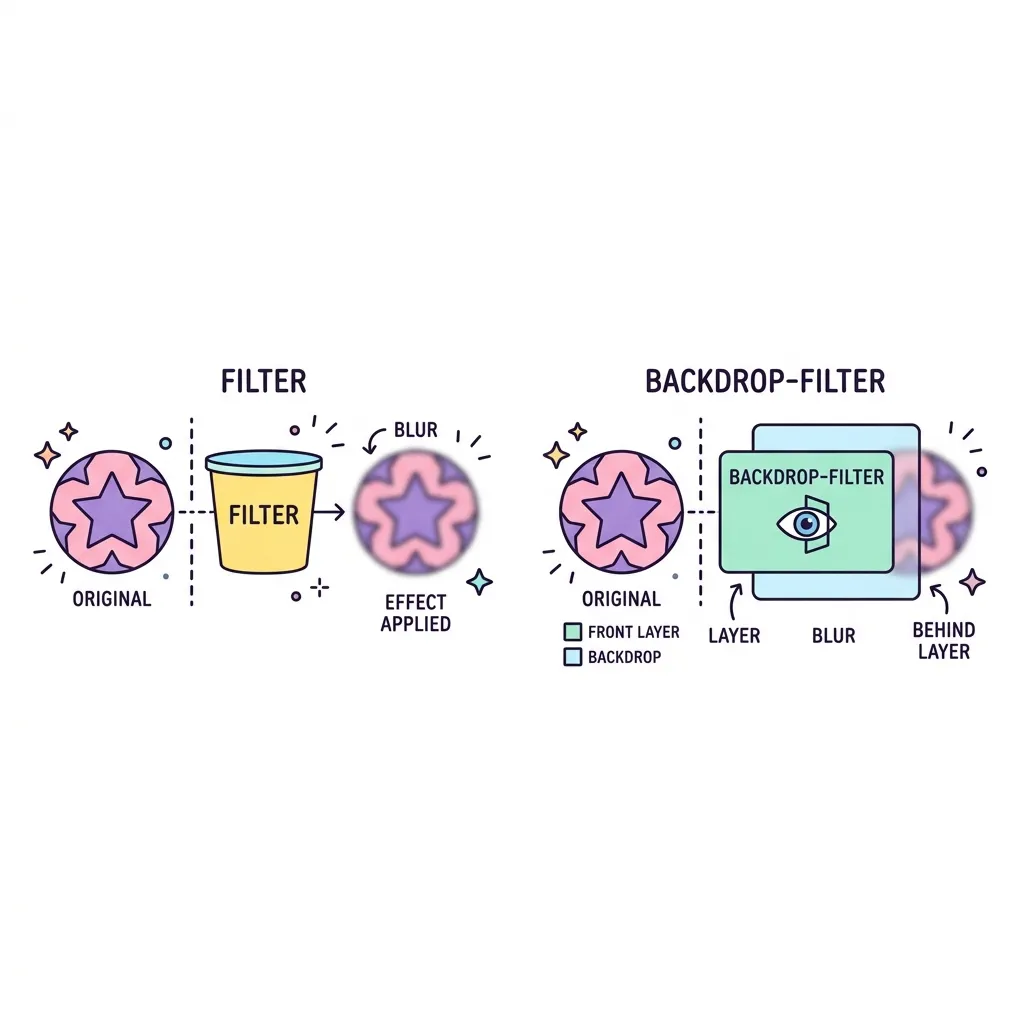
CSS의 Filter(필터) 속성을 사용하면 이미지 편집 프로그램 없이도 블러(흐림), 흑백 변환, 색상 반전 등의 시각 효과를 요소에 직접 적용할 수 있습니다.
특히 backdrop-filter는 요소 자체가 아니라, 요소의 뒤쪽(배경)에 있는 콘텐츠에 필터를 적용합니다. 배경색에 약간의 투명도(rgba)를 주고 이 속성에 블러 효과를 주면, 애플(Apple) 디자인에서 자주 쓰이는 세련된 반투명 유리 효과인 글래스모피즘(Glassmorphism)을 쉽게 구현할 수 있습니다.
<div class="bg-scene">
  <div class="glass-card">
    Glassmorphism
  </div>
</div>
논리 속성 (Logical)
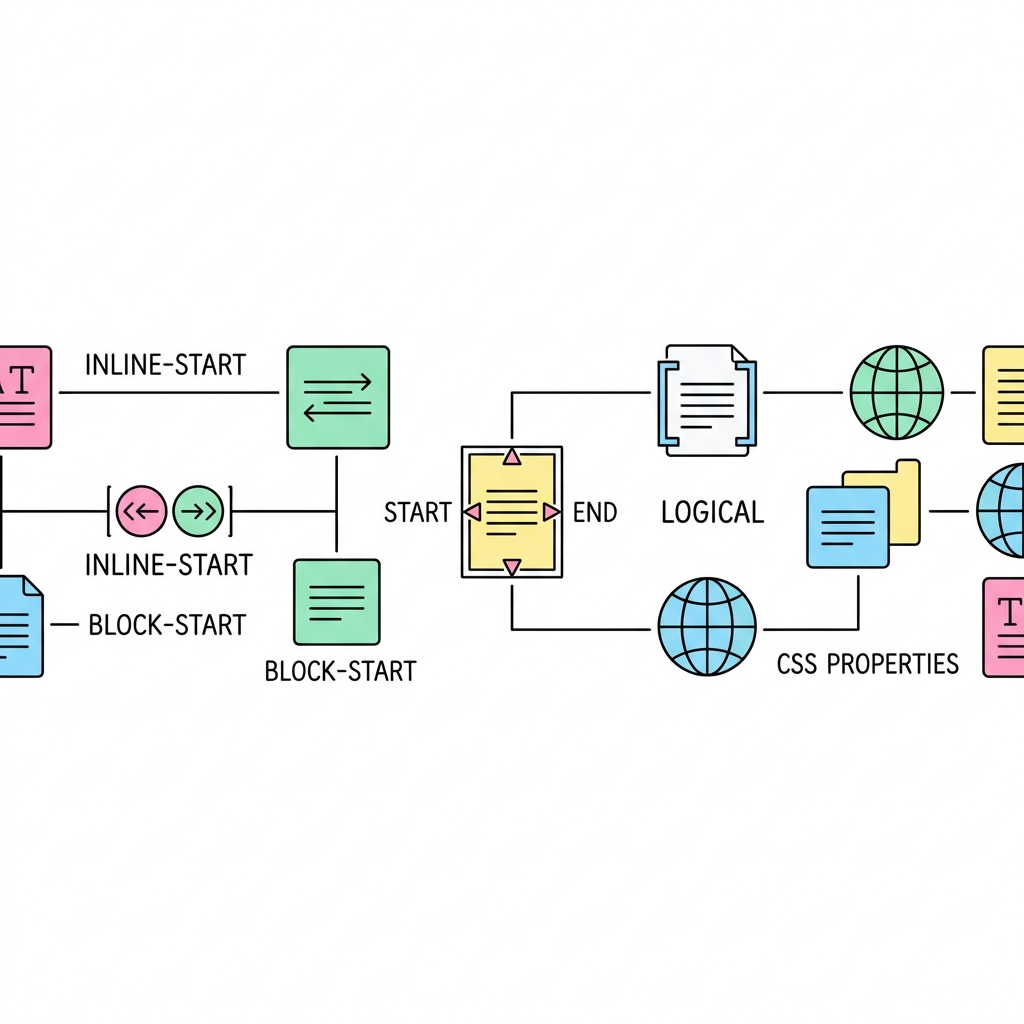
전통적인 CSS에서는 여백을 줄 때 margin-left, padding-top과 같이 물리적 방향(상하좌우)을 사용했습니다. 하지만 논리적 속성(Logical Properties)은 글이 읽히는 방향을 기준으로 삼습니다.
가로쓰기(한국어, 영어 등) 환경에서 글은 왼쪽에서 오른쪽으로(Inline), 위에서 아래로(Block) 흐릅니다. 따라서 margin-left 대신 margin-inline-start를 사용하면, 아랍어(우측에서 좌측으로 읽는 언어) 환경으로 전환될 때 코드를 수정하지 않아도 여백이 자동으로 우측으로 이동합니다. 이는 국제화(i18n)와 유연한 컴포넌트 설계에 필수적입니다.
<div class="demo-box">
  <span class="badge">New</span>
  일반적인 LTR(Left-to-Right) 언어 환경입니다. 배지의 오른쪽에 여백이 있습니다.
</div>

<div class="demo-box rtl-mode">
  <span class="badge">جديد</span>
  아랍어와 같은 RTL(Right-to-Left) 환경입니다. 논리적 속성을 사용했기 때문에 자동으로 배지의 왼쪽에 여백이 생깁니다!
</div>
Scroll Snap
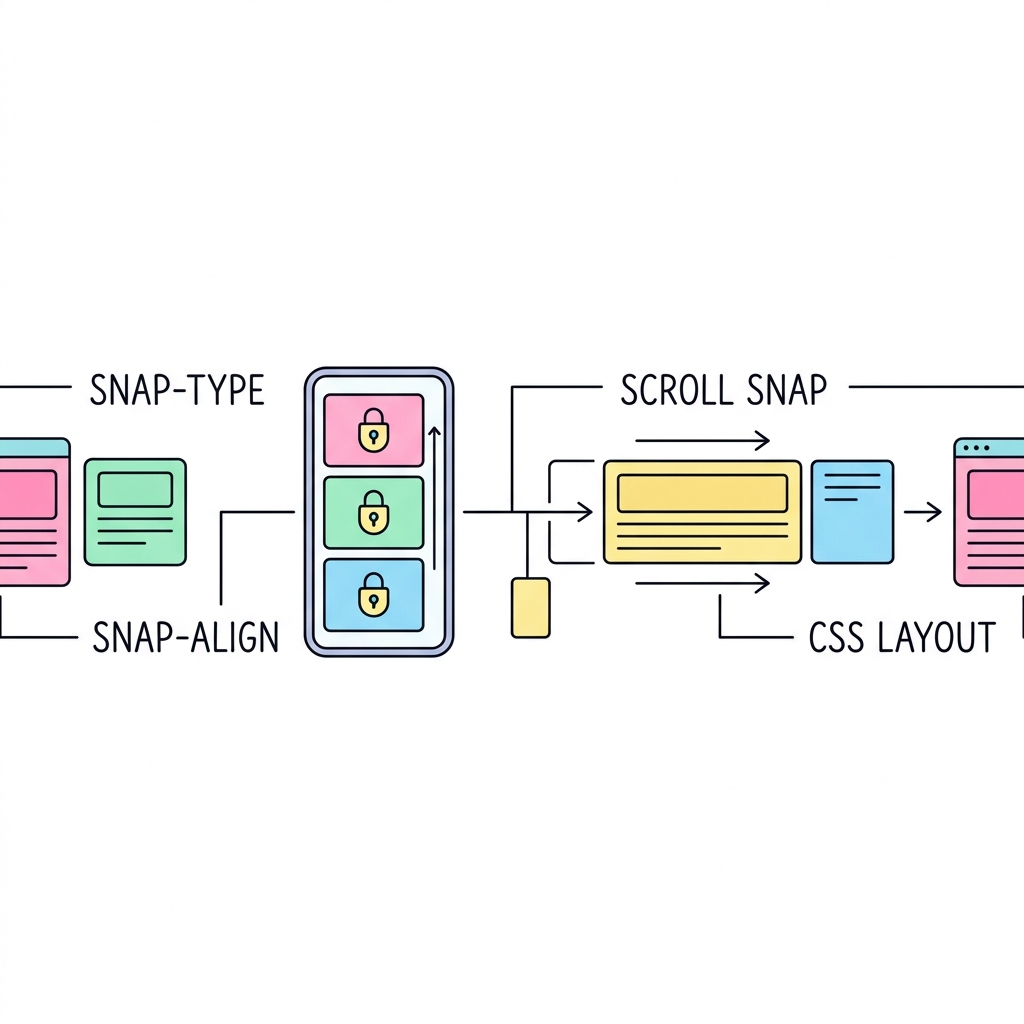
인스타그램 릴스나 틱톡처럼 위아래로 스크롤할 때 콘텐츠가 화면의 정해진 위치에 자석처럼 '착' 달라붙게 만드는 기능입니다. 과거에는 복잡한 자바스크립트 라이브러리가 필요했지만, 이제는 순수 CSS의 스크롤 스냅(Scroll Snap) 기능만으로 완벽하게 구현할 수 있습니다.
부모 컨테이너에 scroll-snap-type (스크롤 방향과 강도)을 지정하고, 자식 요소들에 scroll-snap-align (달라붙을 기준점: start, center 등)을 설정하기만 하면 부드러운 스와이프 UI가 완성됩니다.
<div style="color: #64748b; font-size: 0.9rem; margin-bottom: 10px; font-weight: bold; text-align: center;">
  마우스 시프트(Shift)+스크롤 또는 터치로 좌우로 슬라이드 해보세요.
</div>
<div class="gallery">
  <div class="item">1</div>
  <div class="item">2</div>
  <div class="item">3</div>
  <div class="item">4</div>
  <div class="item">5</div>
</div>
BEM 아키텍처 설계
혼자서 작은 웹사이트를 만들 때는 상관없지만, 10명이 넘는 개발자가 네이버 같은 거대한 사이트를 만들 때는 클래스 이름이 겹쳐서 디자인이 박살나는 대참사가 벌어집니다. 이를 막기 위한 작명 규칙이 BEM입니다.
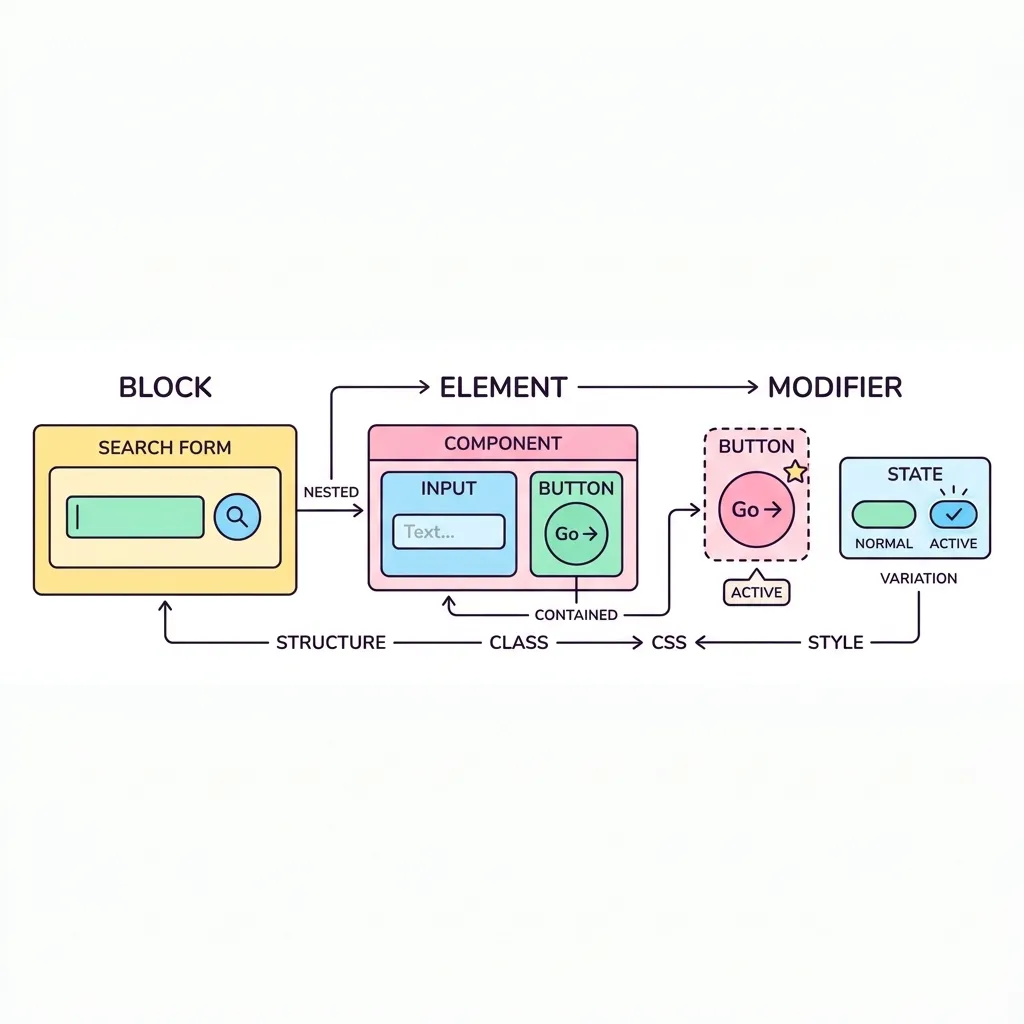
- 언더바 2개(
__)는 내가 누구의 소속(Element)인지 밝힙니다. - 대시 2개(
--)는 나의 현재 상태나 강조(Modifier)를 나타냅니다.
브라우저 호환성 (Vendor Prefix)
새로 나온 최신 CSS 기술을 아직 업데이트하지 않은 구형 브라우저에서도 작동하게 만들기 위해 브라우저 회사(Vendor)의 접두사를 붙여주는 것입니다.
🛠️ 실무 꿀팁: Autoprefixer
요즘 실무에서는 개발자가 일일이 저 긴 접두사를 손으로 치지 않습니다. 표준 코드 한 줄만 적으면, Webpack이나 PostCSS 같은 도구가 코드를 배포할 때 알아서 벤더 프리픽스를 덕지덕지 붙여주는 자동화 시스템을 사용합니다.
<div style="padding: 20px; font-family: sans-serif;">
    <h3 style="margin-top: 0; color: #f8fafc;">BEM (Block, Element, Modifier)</h3>
    <p style="color: #94a3b8; font-size: 0.9rem; margin-bottom: 20px;">
        HTML 클래스 이름만으로 <b>어떤 컴포넌트(menu)</b>의 <b>어느 부분(item)</b>이 <b>어떤 상태(active)</b>인지 명확하게 파악할 수 있습니다.
    </p>

    <!-- HTML 적용 모습 -->
    <ul class="menu">
        <!-- menu(블록)의 item(엘리먼트)이면서 active(모디파이어) 상태 -->
        <li class="menu__item menu__item--active">홈</li>

        <!-- menu(블록)의 item(엘리먼트) -->
        <li class="menu__item">소개</li>
        <li class="menu__item">서비스</li>
        <li class="menu__item">문의하기</li>
    </ul>
</div>

<!-- ====== 브라우저 호환성 (Vendor Prefix) ====== -->
<div style="margin: 30px 0; border-top: 1px dashed #475569;"></div>

<div style="padding: 20px; text-align: center;">
    <h3 style="margin-top: 0; margin-bottom: 30px; color: #f8fafc;">Vendor Prefix (-webkit-, -moz-)</h3>
    <div class="box">
        <div style="transform: rotate(-45deg);">Box</div>
    </div>
</div>
트랜지션 기초
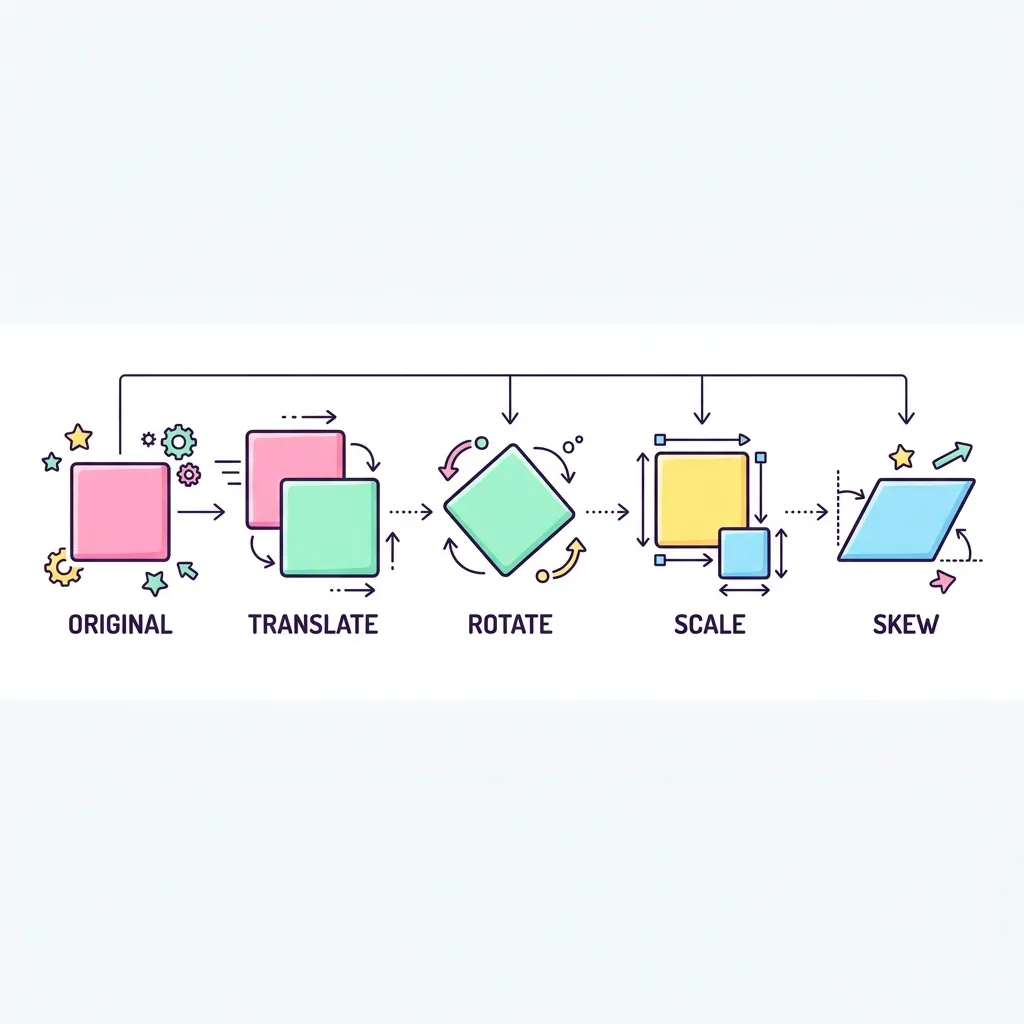
✨ 1단계: 마법처럼 형태를 바꾸는 Transform
CSS만으로도 요소를 이동시키거나, 회전하고, 크기를 바꿀 수 있습니다.
<div style="text-align: center; margin-bottom: 20px; color: #94a3b8; font-weight: bold;">
  👇 박스들 위에 마우스를 올려보세요!
</div>
<div class="button-container">
  <div class="anim-box box-translate">Translate<br>(이동)</div>
  <div class="anim-box box-rotate">Rotate<br>(회전)</div>
  <div class="anim-box box-scale">Scale<br>(크기)</div>
  <div class="anim-box box-skew">Skew<br>(비틀기)</div>
</div>
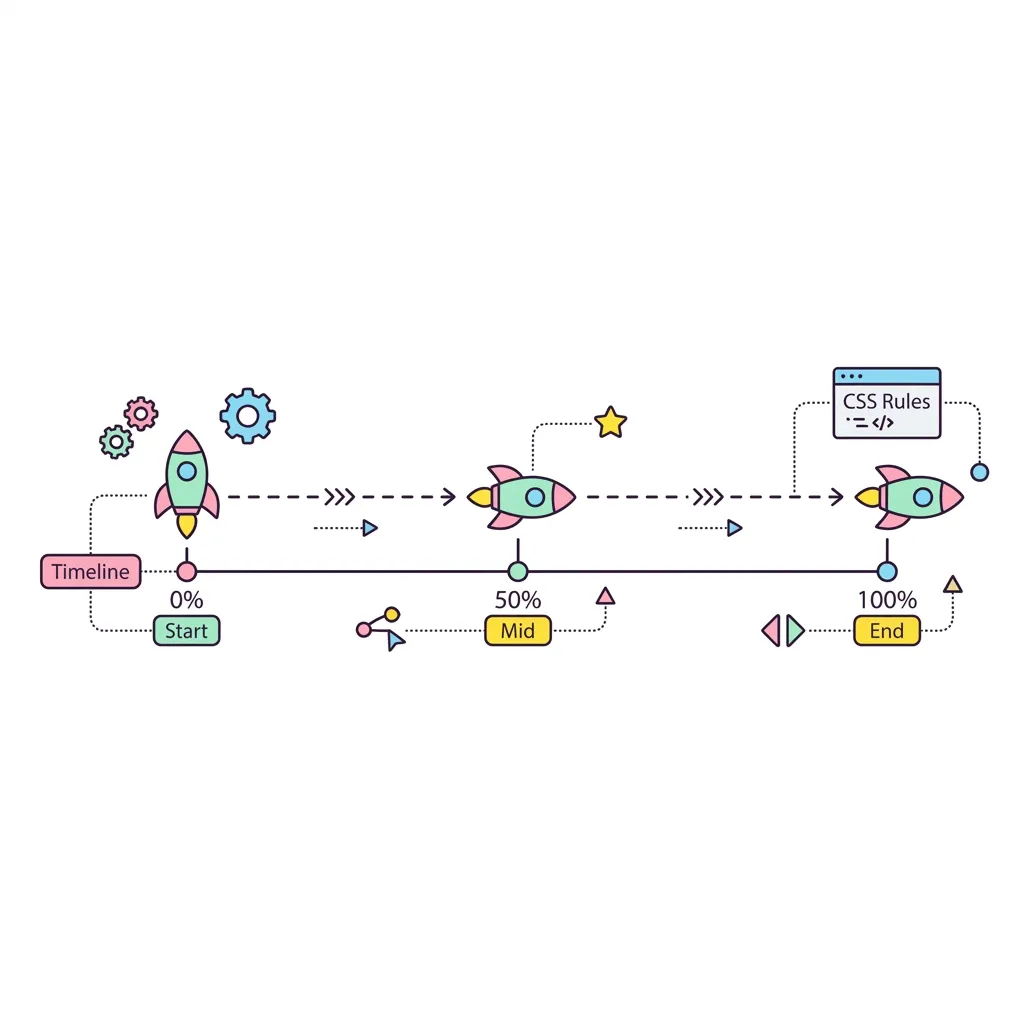
@keyframes 애니메이션
<div style="text-align: center; margin-bottom: 20px; color: #94a3b8; font-weight: bold;">
  👇 실무에서 가장 많이 쓰는 3가지 애니메이션
</div>
<div class="anim-container">
  <div class="heart" title="심장 박동 (scale)"></div>
  <div class="spinner" title="로딩 스피너 (linear 회전)"></div>
  <div class="float-box" title="공중 부양 (alternate 왕복)">둥둥~</div>
</div>
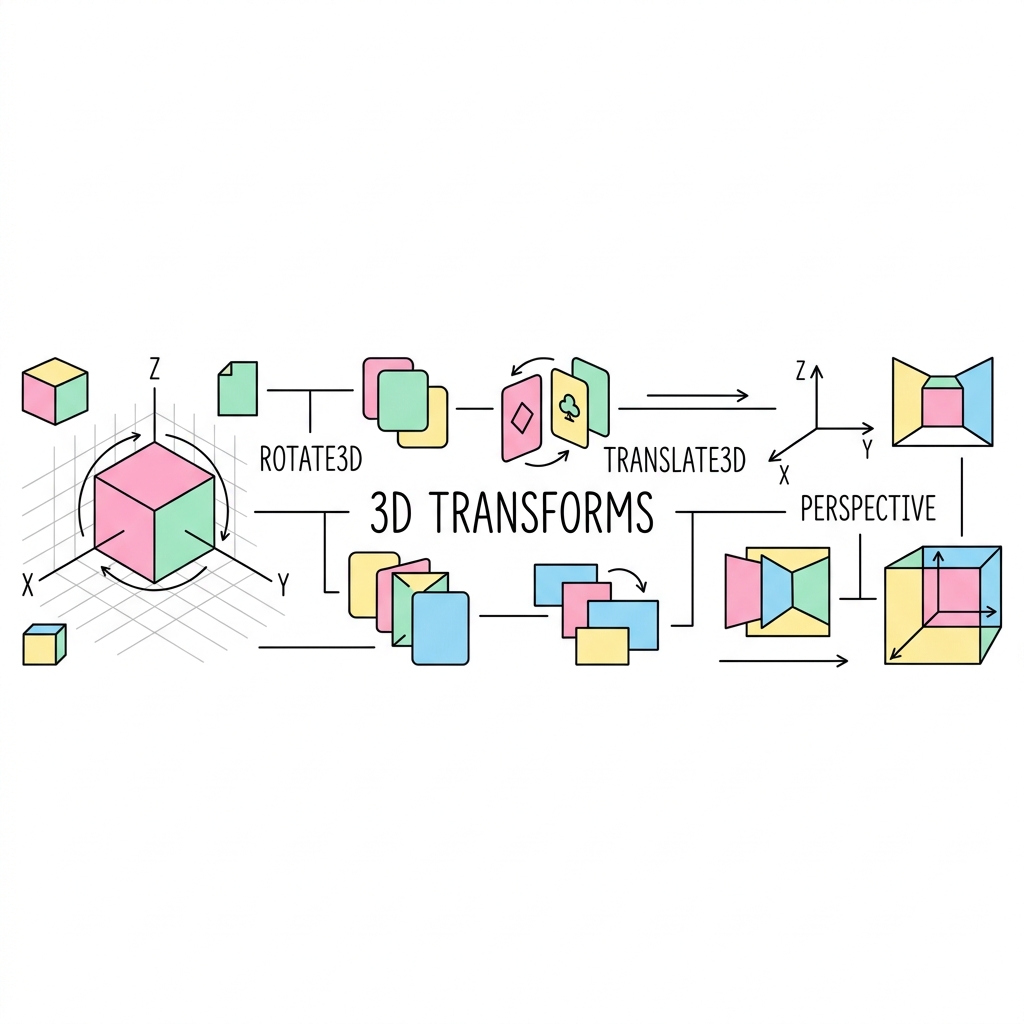
3D Transforms
<div style="text-align: center; margin-bottom: 10px; color: #94a3b8; font-weight: bold;">
  👇 카드 위에 마우스를 올려보세요!
</div>

<div class="scene">
  <div class="card">
    <div class="card-face card-front">
      Hover Me!
    </div>
    <div class="card-face card-back">
      Ta-da! 🎉
    </div>
  </div>
</div>
타자기 효과 (steps)
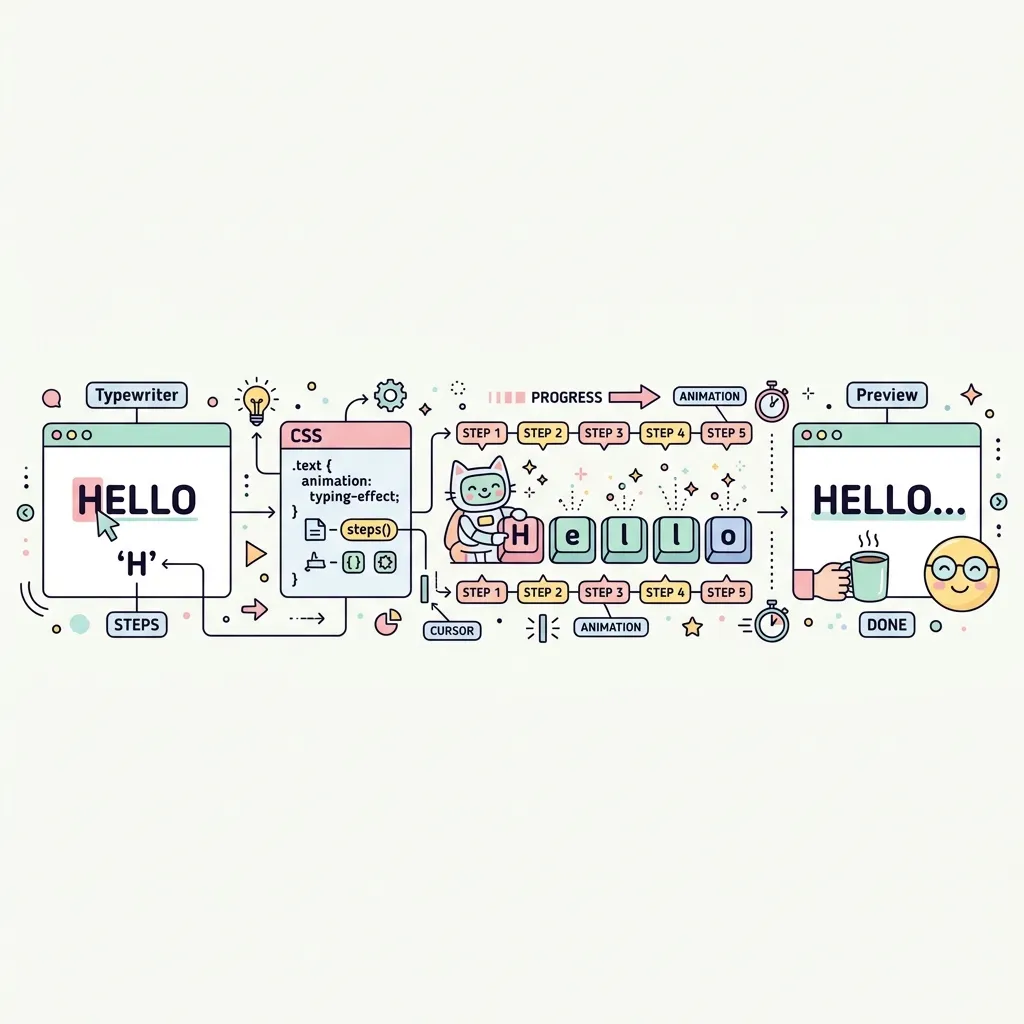
<div style="text-align: center; margin-bottom: 10px; color: #94a3b8; font-weight: bold;">
  👇 자바스크립트 없이 순수 CSS로 만든 타자기 효과!
</div>

<div class="typewriter-container">
  <div class="typewriter-text">Hello, Minstudio HTML</div>
</div>
Infinite Marquee
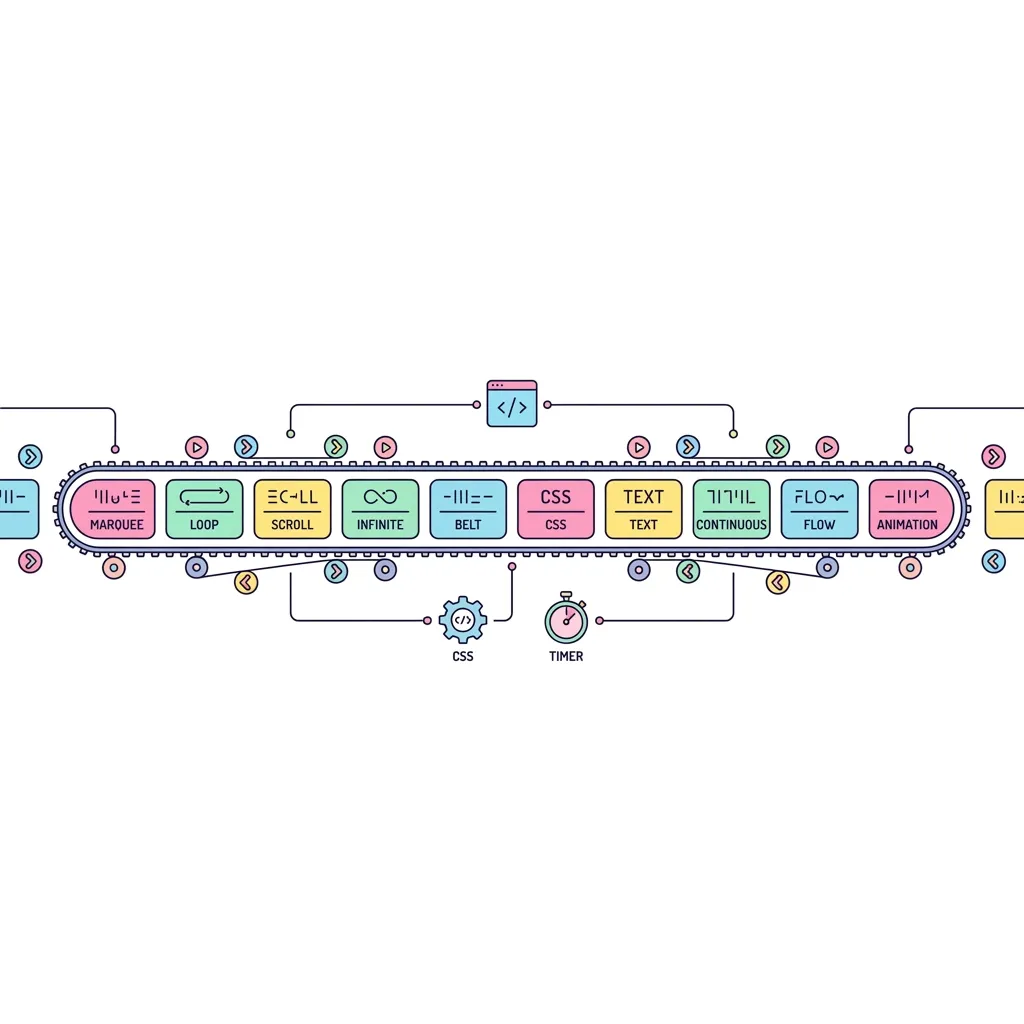
<div class="marquee-container">
  <div class="marquee-content">
    <span class="marquee-item">HTML5</span>
    <span class="marquee-item">CSS3</span>
    <span class="marquee-item">JavaScript</span>
    <span class="marquee-item">React</span>
    <span class="marquee-item">Next.js</span>

    <!-- 끊김 없는 무한 루프를 위해 동일한 내용을 한 번 더 반복합니다 -->
    <span class="marquee-item">HTML5</span>
    <span class="marquee-item">CSS3</span>
    <span class="marquee-item">JavaScript</span>
    <span class="marquee-item">React</span>
    <span class="marquee-item">Next.js</span>
  </div>
</div>
Neon 버튼
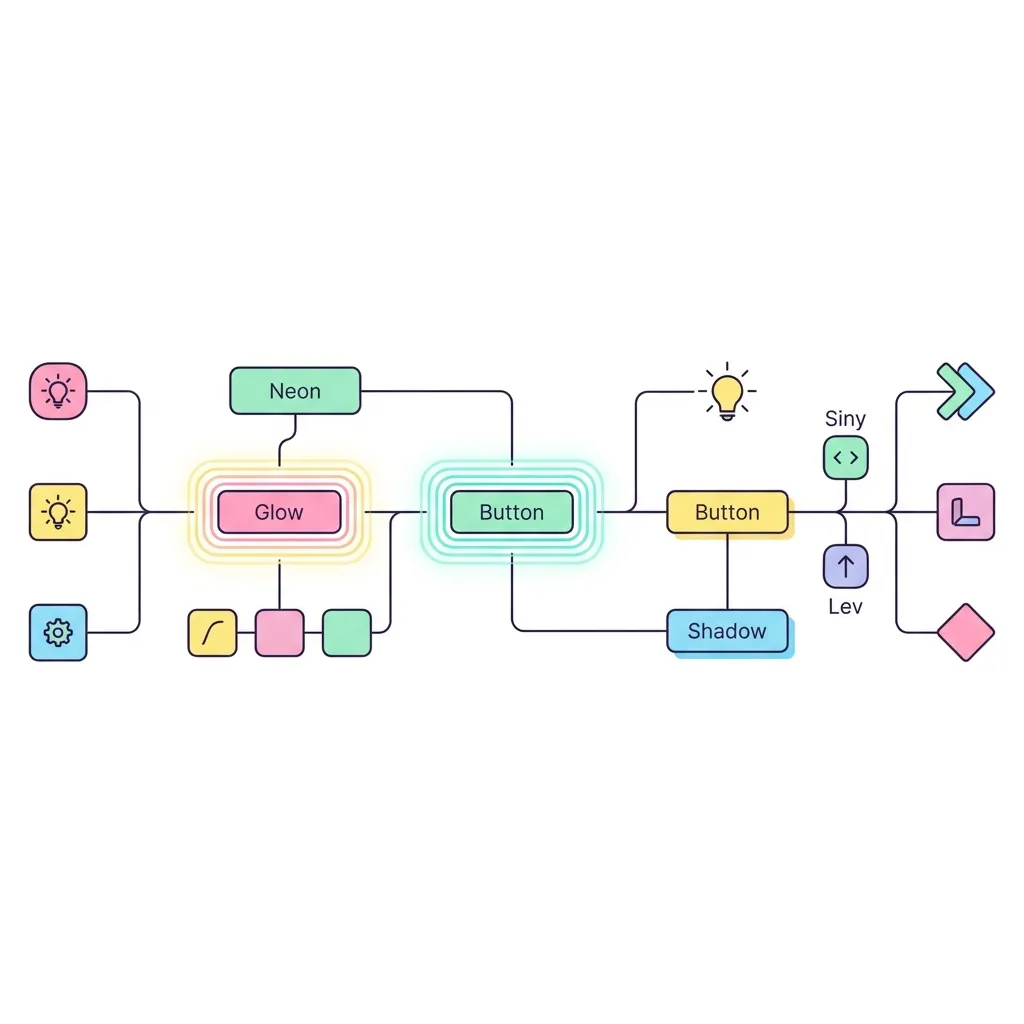
<div class="neon-wrapper">
  <button class="neon-btn">Hover Me!</button>
</div>
Skeleton 로딩
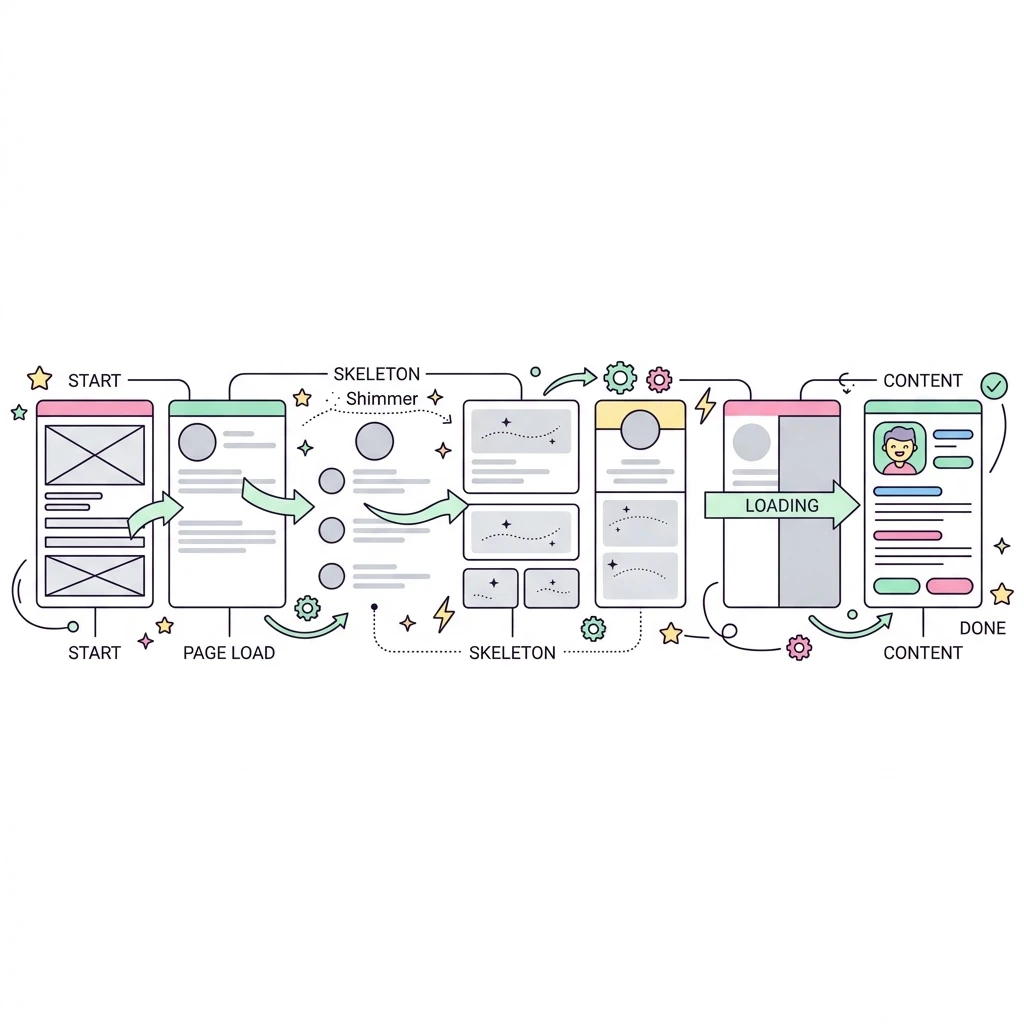
<div class="skeleton-container">
  <div class="skeleton-avatar skeleton"></div>
  <div class="skeleton-lines">
    <div class="skeleton-line skeleton"></div>
    <div class="skeleton-line skeleton short"></div>
  </div>
</div>
Glassmorphism
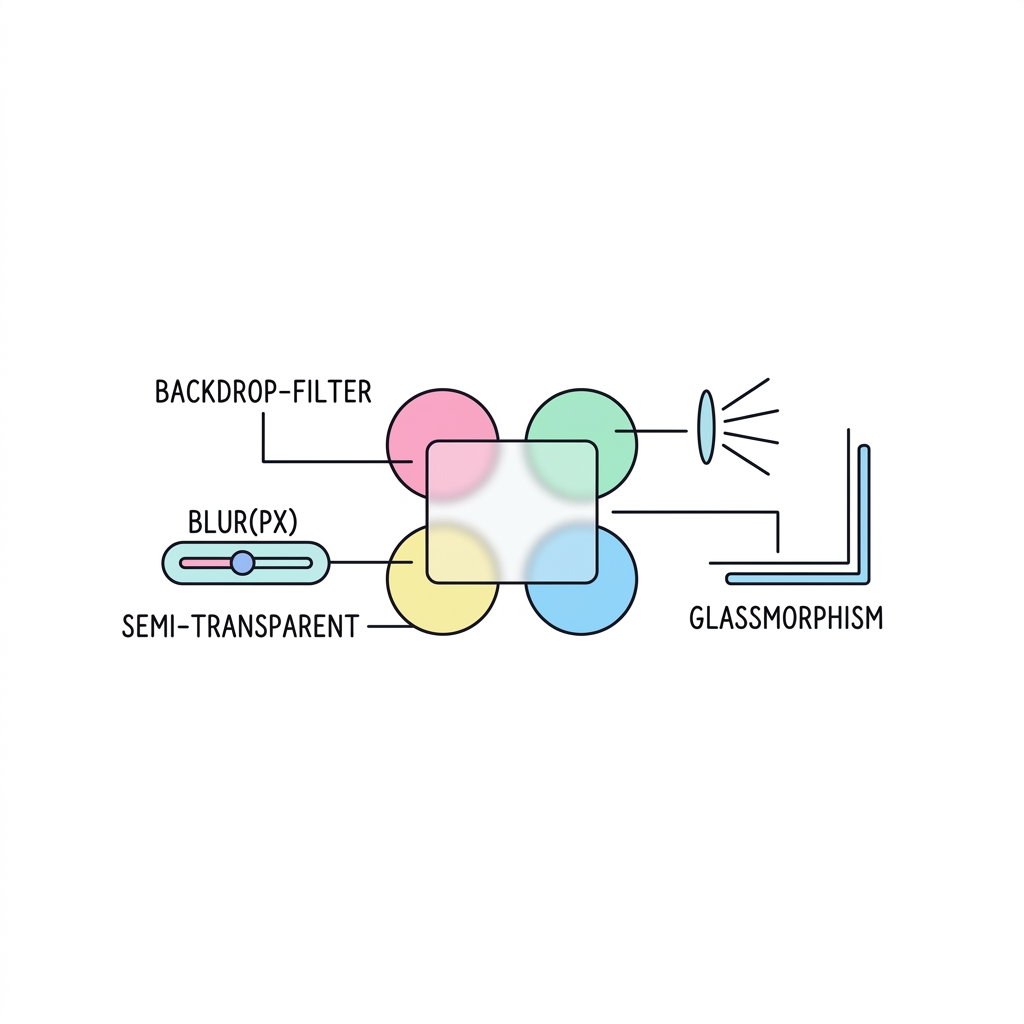
<div class="glass-wrapper">
  <div class="glass-card">
    <h3>MIN STUDIO</h3>
    <p>**** **** **** 1234</p>
  </div>
</div>
그라데이션 텍스트
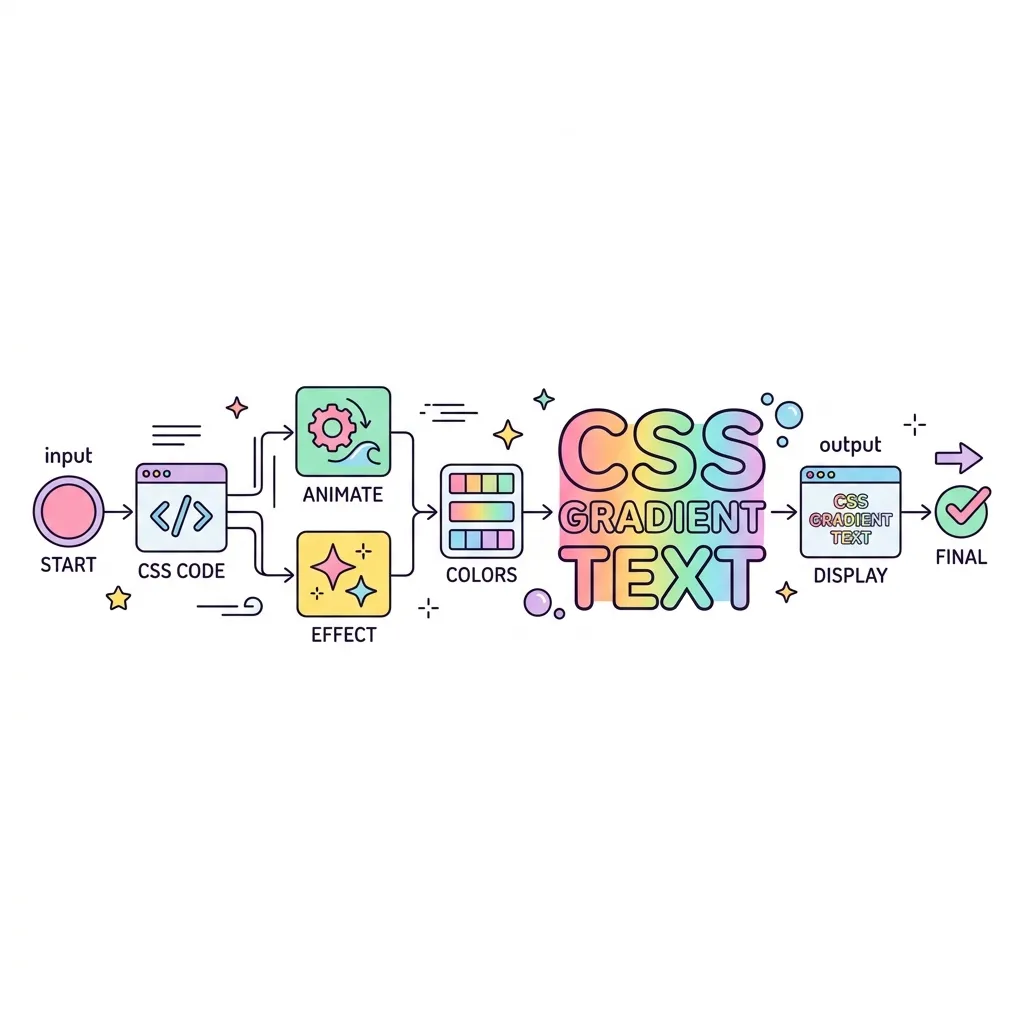
<div class="gradient-text-wrapper">
  <h1 class="animated-gradient-text">CSS is Awesome!</h1>
</div>
CSS Checkbox 스위치
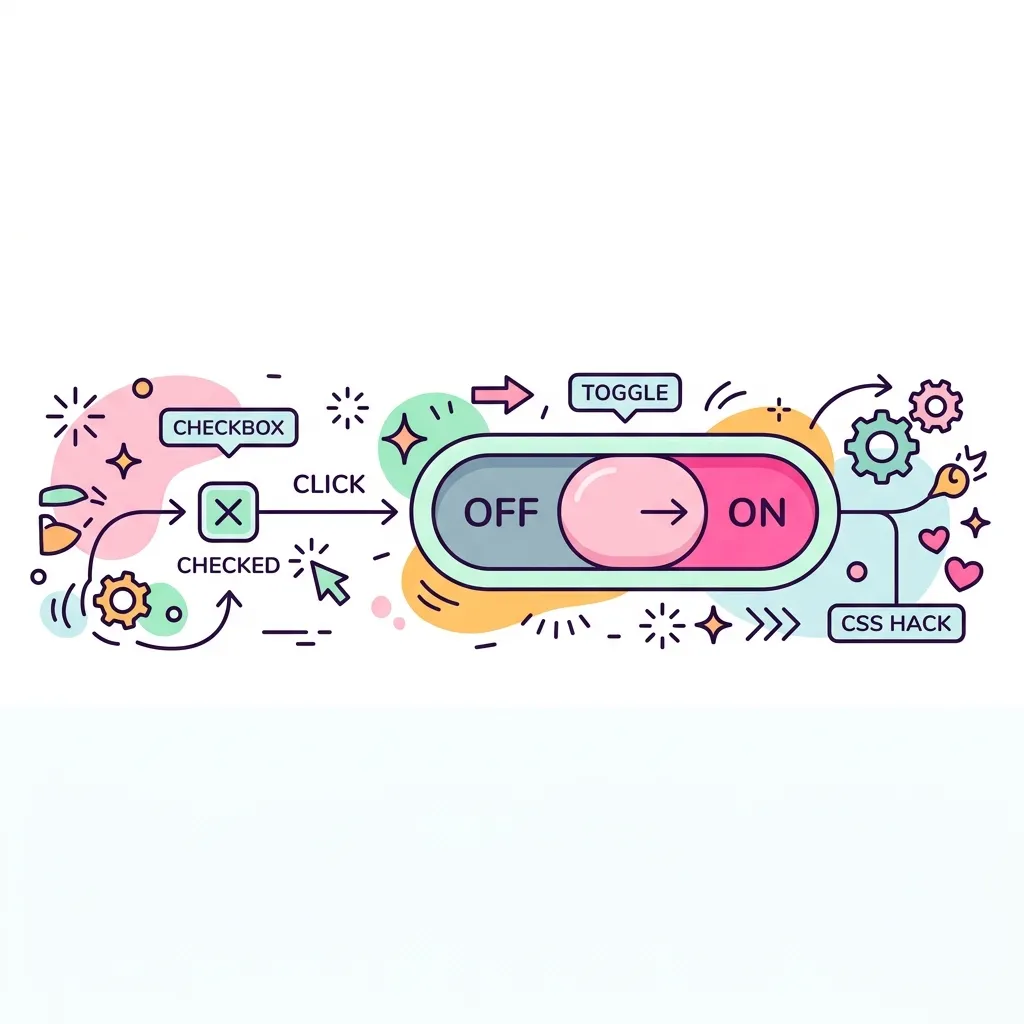
<div class="toggle-wrapper">
  <!--
    실제 체크박스는 화면에서 숨겨져 있지만,
    label과 연결(id, for)되어 있어 label을 클릭하면 체크 상태가 변합니다.
  -->
  <input type="checkbox" id="myToggle" class="toggle-checkbox">
  <label for="myToggle" class="toggle-label"></label>
</div>
CSS 전용 툴팁
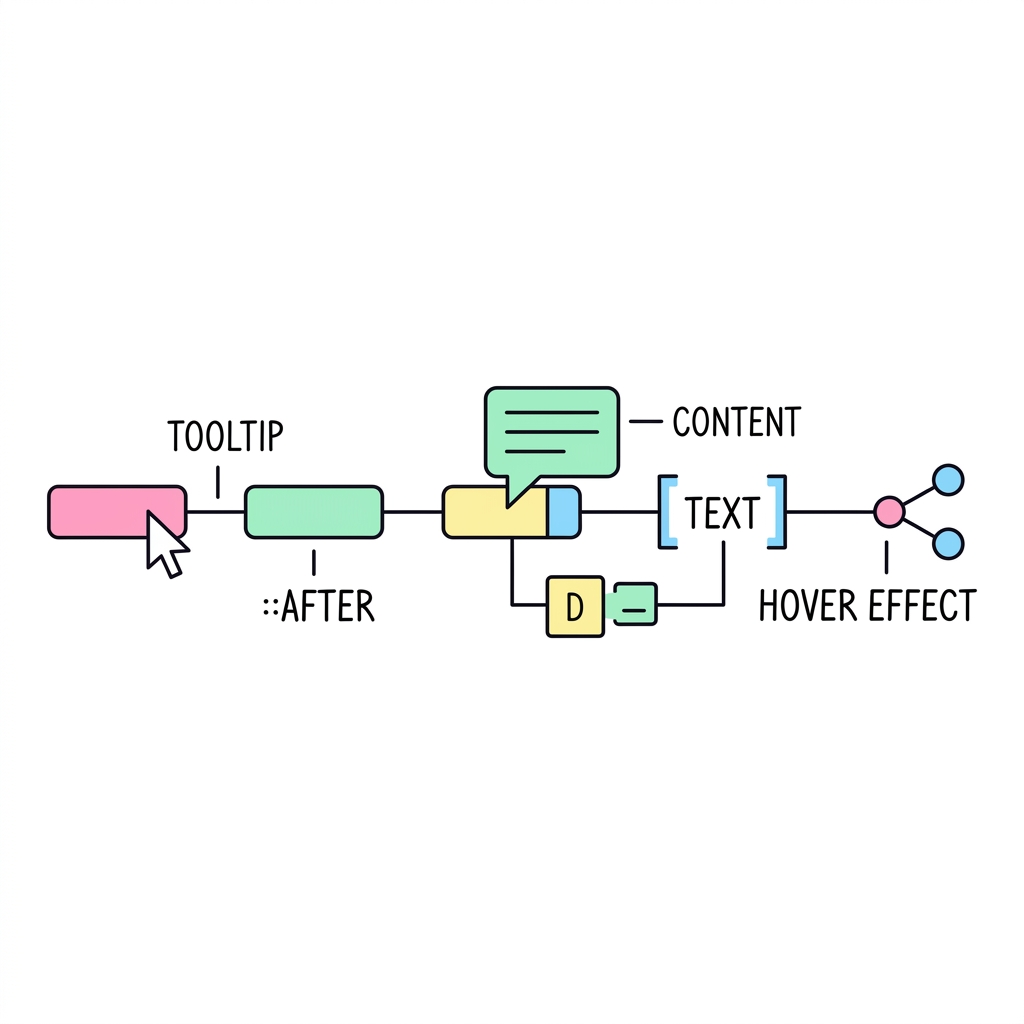
<div class="tooltip-wrapper">
  <!--
    data-* 커스텀 속성을 이용해 툴팁에 보여줄 텍스트를 저장해 둡니다.
  -->
  <span class="custom-tooltip" data-tooltip="자바스크립트 없이 띄웠습니다! 😎">
    여기에 마우스를 올려보세요
  </span>
</div>
햄버거 메뉴 모션
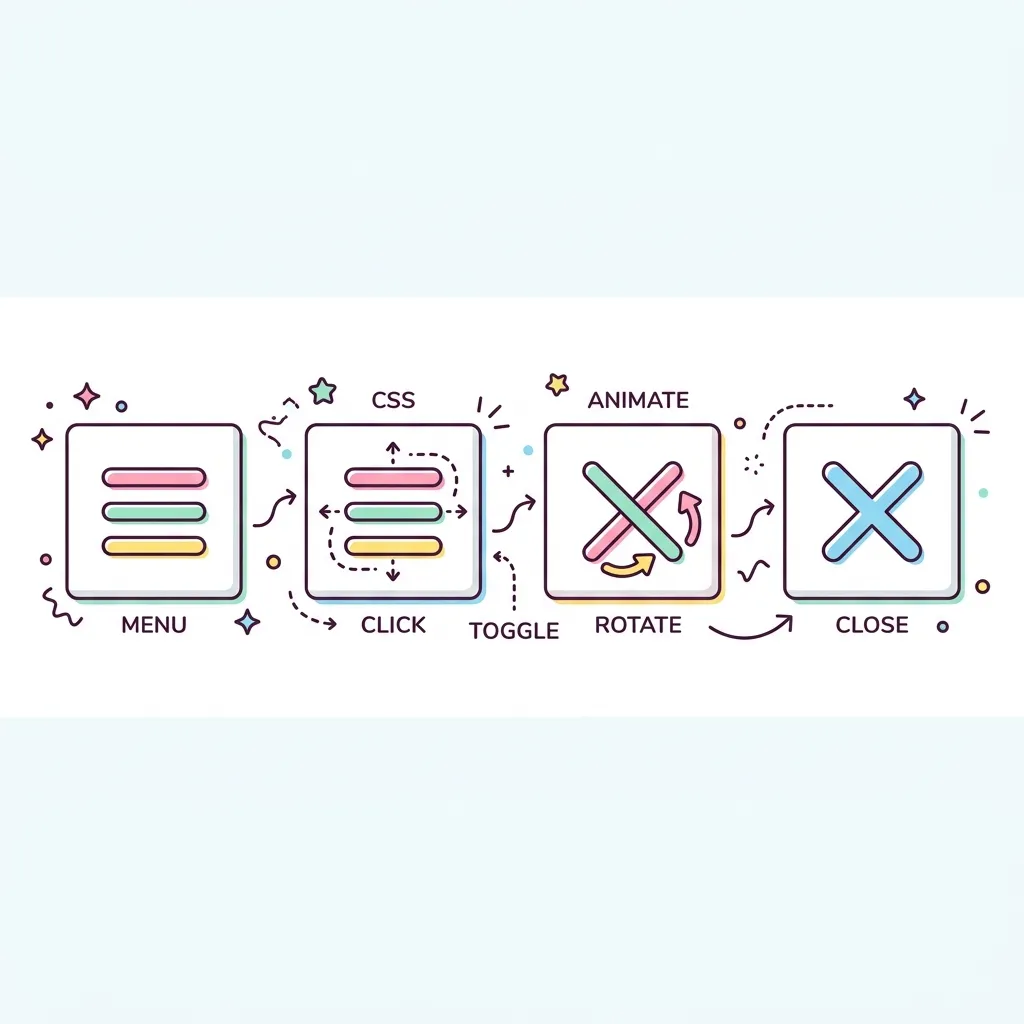
<div class="burger-wrapper">
  <!-- 체크박스 해킹 기법을 활용하여 클릭(열림/닫힘) 상태를 저장합니다 -->
  <input type="checkbox" id="burgerToggle" class="burger-checkbox">

  <!-- 실제 화면에 보이고 클릭되는 라벨 (햄버거 아이콘) -->
  <label for="burgerToggle" class="burger-icon">
    <span></span> <!-- 위쪽 선 -->
    <span></span> <!-- 가운데 선 -->
    <span></span> <!-- 아래쪽 선 -->
  </label>
</div>
언더라인 호버 모션
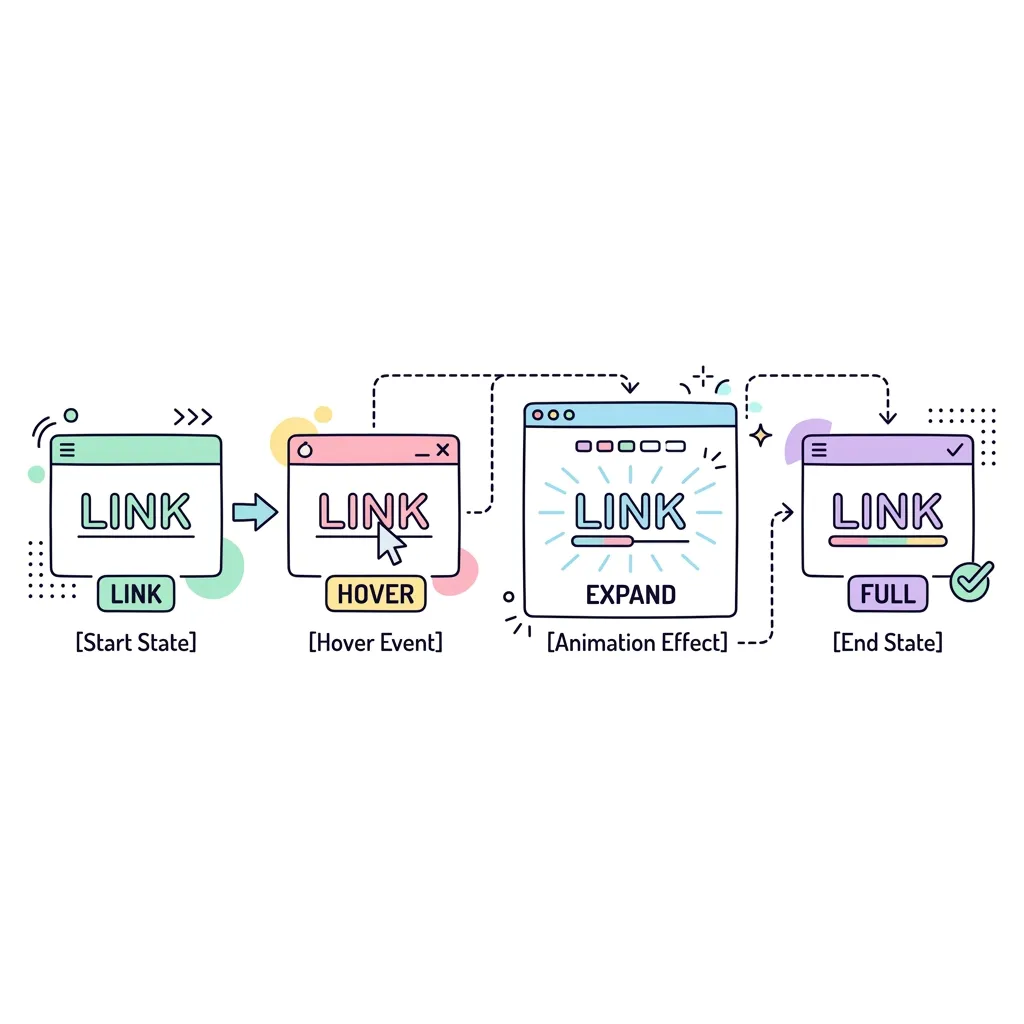
<div class="underline-wrapper">
  <a href="#" class="hover-underline">멋진 애니메이션 링크</a>
</div>
기본 문법 및 선택자박스 모델CSS 단위색상, 텍스트, 그림자Display 속성Position 속성가상 클래스 및 요소CSS 함수FlexboxGrid반응형 웹 기초Container Queries이미지 비율 제어Filter 효과논리 속성 (Logical)Scroll SnapBEM 아키텍처 설계트랜지션 기초@keyframes 애니메이션3D Transforms타자기 효과 (steps)Infinite MarqueeNeon 버튼Skeleton 로딩Glassmorphism그라데이션 텍스트CSS Checkbox 스위치CSS 전용 툴팁햄버거 메뉴 모션언더라인 호버 모션